
 Windows
 Bảo mật
Ứng dụng phổ biến nhất của webcam, được nhiều người biết đến, là để thực hiện các cuộc trò chuyện trực tuyến hoặc tham gia hội thảo từ xa. Tuy nhiên, webcam còn đảm nhận một chức năng quan trọng không kém, đó là hoạt động như một thiết bị an ninh, hỗ trợ chống trộm thông qua việc sử dụng các phần mềm chuyên dụng như Crime Catcher.
Crime Catcher có nhiệm vụ ghi lại toàn bộ các hình ảnh chuyển động được phát hiện trước ống kính của webcam. Khi không có bất kỳ chuyển động nào, phần mềm sẽ không tiến hành ghi lại. Các chuyển động này được lưu trữ dưới dạng chuỗi các bức ảnh hoặc các đoạn video ngắn. Bên cạnh đó, Crime Catcher còn có khả năng phát ra âm thanh báo động hoặc gửi các hình ảnh đã ghi lại đến địa chỉ email hoặc trang web cá nhân của bạn.
Không chỉ dừng lại ở đó, phần mềm còn có thể kích hoạt một chương trình tự động thực hiện cuộc gọi điện thoại để thông báo cho bạn trong trường hợp bạn không có mặt tại nhà.
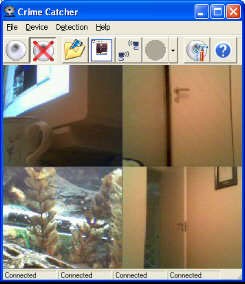
Để triển khai và sử dụng chương trình này một cách hiệu quả, bạn cần đảm bảo máy tính của mình đang ở trạng thái hoạt động. Nếu muốn nhận được thông báo ngay lập tức, máy tính cần được kết nối với internet thông qua modem. Đầu tiên, bạn cần thiết lập các chức năng chính của chương trình trong mục Detection > Options:
1. Motion detection (Phát hiện chuyển động): Thiết lập các thông số ghi hình của webcam:
- Xác định số lượng khung hình cần ghi lại trong một giây.
- Quy định khoảng thời gian chờ trước khi chương trình bắt đầu thực hiện ghi hình.
- Giới hạn số lượng hình ảnh trùng lặp được ghi lại, chương trình sẽ loại bỏ những hình ảnh có độ trùng lặp cao.
- Lựa chọn âm thanh báo động (mặc định thường là tiếng chó sủa!).
Tiếp theo, hãy đánh dấu chọn vào ô Play sound when motion is detected để kích hoạt tính năng phát âm thanh báo động mỗi khi phát hiện chuyển động, sau đó chọn khoảng thời gian giữa các lần báo động.
2. Camera (Thiết bị quan sát): Cấu hình các thông số cho thiết bị quan sát (bạn có thể kết nối tối đa 4 webcam hoặc camera với chương trình):
- Nhấp chọn vào mục Capture images when motion is detected để chương trình tự động ghi lại hình ảnh chuyển động được phát hiện, sau đó chọn kích thước hình ảnh mong muốn.
- Điều chỉnh các thông số liên quan đến chất lượng hình ảnh.
- Cho phép tải các hình ảnh đã ghi lại lên trang web cá nhân của bạn (nếu có).
3. Internet settings (Cài đặt Internet): Cho phép chương trình tự động kết nối internet và gửi email chứa hình ảnh đã ghi lại đến địa chỉ của bạn.
Bạn cần cung cấp thông tin tài khoản kết nối internet, tài khoản FTP và tài khoản email cho chương trình. Sau khi gửi hình ảnh thành công, chương trình sẽ tự động ngắt kết nối internet nếu bạn đã chọn tùy chọn Disconnect when finished.
4. Miscellaneous (Các thiết lập khác): Cấu hình các thông số bổ sung cho chương trình:
- Chọn thư mục lưu trữ hình ảnh được ghi lại trên ổ cứng.
- Kích hoạt tính năng mở một chương trình cụ thể khi phát hiện kẻ đột nhập, ví dụ như chương trình tự động quay số điện thoại để thông báo cho bạn hoặc chương trình khóa máy tính. Bạn chỉ cần đánh dấu chọn vào mục Launch program when motion is detected và chọn chương trình tương ứng.
- Thiết lập mật khẩu bảo vệ chương trình.
- Thiết lập thời gian giám sát, bạn có thể lựa chọn giám sát liên tục 24/24 giờ.
Sau khi hoàn tất việc cấu hình các thông số cho chương trình, hãy nhấn vào nút Start Detection để bắt đầu quá trình giám sát. Để dừng giám sát, nhấn vào nút Stop Detection. Nếu bạn muốn xem lại các đoạn video đã ghi lại về kẻ đột nhập, hãy nhấp vào nút View image browser and create reports. Chức năng này cũng cho phép bạn xuất các đoạn video đó ra ngoài để lưu trữ.
Xem thêm: Crime Catcher 3.2 - Phần mềm chống trộm qua webcam .



















