
 Windows
 Bảo mật
Cryptic Disk: Giải Pháp Bảo Vệ Dữ Liệu Toàn Diện
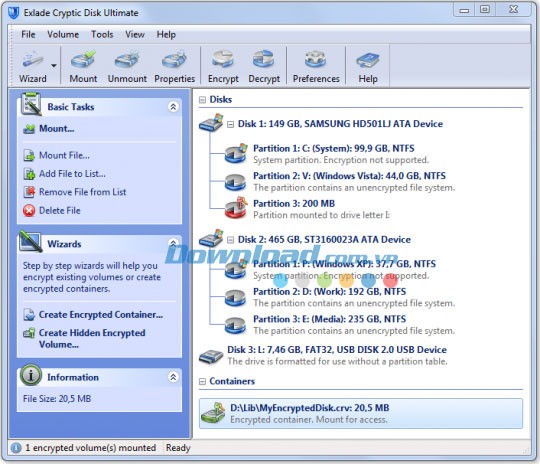
Cryptic Disk là một giải pháp tối ưu, được thiết kế chuyên biệt nhằm ngăn chặn truy cập trái phép vào các tập tin của bạn. Phần mềm này tạo ra các ổ đĩa ảo, đồng thời mã hóa ổ cứng, ổ đĩa USB và thẻ nhớ một cách hiệu quả.
Nhờ đó, bạn có thể đảm bảo sự riêng tư và bảo mật thông tin cá nhân, dữ liệu quan trọng trên cả máy tính cá nhân lẫn máy trạm. Quá trình mã hóa dữ liệu được thực hiện bằng các thuật toán tiên tiến nhất hiện nay (bạn có thể tùy chọn các thuật toán mã hóa hiện đại như: AES/Rijindael, Serpent, Twofish, Blowfish, CAST6).
Việc mã hóa diễn ra trong thời gian thực, không gây ảnh hưởng đến tốc độ xử lý của máy tính. Hơn nữa, Cryptic Disk còn cung cấp nhiều tính năng mạnh mẽ, hỗ trợ người dùng bảo vệ thông tin một cách toàn diện.
Tạo Ổ Đĩa Ảo và Ẩn Dữ Liệu
Các ổ đĩa ảo và vật lý đã mã hóa sẽ được hiển thị như các ổ đĩa độc lập, gắn với ký tự ổ đĩa bạn chọn hoặc một thư mục thông thường trên đĩa NTFS. Chúng không có bất kỳ dấu hiệu đặc biệt nào để lộ sự tồn tại.
Để tăng cường bảo vệ, bạn có thể sử dụng kỹ thuật steganography, tạo ra các ổ đĩa mã hóa ẩn bên trong các ổ đĩa khác, tăng cường tính bảo mật nhiều lớp.
Nâng Cao Độ Mạnh Mẽ của Mã Hóa
Cryptic Disk cho phép bạn điều chỉnh kích thước khóa mã hóa từ 256 bit lên tới 2944 bit bằng cách sử dụng các thuật toán mã hóa theo thứ tự. Điều này giúp tăng cường đáng kể khả năng chống lại các cuộc tấn công crack dữ liệu.
Hỗ Trợ Chế Độ XTS và Bảo Vệ Mật Khẩu
Phần mềm hỗ trợ chế độ XTS, được phát triển đặc biệt để mã hóa dữ liệu ổ đĩa. Đồng thời, Cryptic Disk cung cấp khả năng bảo vệ mạnh mẽ trước các cuộc tấn công mật khẩu brute force, tuân thủ quy định PKCS #5 v2.
Bàn phím ảo tích hợp giúp bảo vệ mật khẩu người dùng khỏi các phần mềm keylogger, đảm bảo an toàn tối đa.
Truy Cập Dữ Liệu An Toàn
Cách duy nhất để truy cập dữ liệu đã mã hóa là sử dụng tập tin khóa hoặc nhập mật khẩu chính xác mà chỉ bạn nắm giữ.
Tự Động Hóa Quá Trình Gắn/Tháo Ổ Đĩa
Cryptic Disk cung cấp nhiều tùy chọn cấu hình để tự động gắn hoặc tháo dỡ ổ đĩa mã hóa, chẳng hạn như phát tập tin WAV, khởi động chương trình hoặc thực thi tập lệnh trong CMD Shell, Windows Script và PowerShell.
Tính Di Động Cao
Ngoài ra, Cryptic Disk còn có phiên bản portable, cho phép bạn sử dụng phần mềm mà không cần cài đặt trên máy tính.
Các tính năng vượt trội:
- Khả năng tạo các ổ đĩa ảo được mã hóa từ các tập tin, sau đó gắn chúng như các thiết bị lưu trữ độc lập.
- Việc mã hóa toàn bộ phân vùng ổ đĩa, bao gồm cả ổ đĩa gắn trong và di động, cùng với nhiều loại ổ đĩa khác như thẻ nhớ, ổ đĩa USB, mà không gây mất mát dữ liệu.
- Quá trình mã hóa trực tiếp diễn ra trong thời gian thực, đảm bảo không ảnh hưởng đến hiệu năng hoạt động của máy tính.
- Các ổ đĩa đã mã hóa không để lại bất kỳ dấu vết nhận dạng nào, ngăn chặn việc xác định chúng là ổ đĩa được bảo vệ.
- Chế độ Plausible Deniability cho phép tạo ra các ổ đĩa mã hóa ẩn, tăng cường tính bảo mật.
- Mức độ bảo vệ mạnh mẽ trước các cuộc tấn công dò mật khẩu (brute force) theo tiêu chuẩn PKCS #5 V2.
- Sử dụng phần mềm mã hóa ổ đĩa trực tiếp trên máy tính mà không cần quá trình cài đặt phức tạp.
- Khả năng cấu hình các tác vụ tự động khi ổ đĩa mã hóa được kết nối hoặc ngắt kết nối.
- Hỗ trợ đa dạng các thuật toán mã hóa dữ liệu, bao gồm: AES/Rijndael, Serpent, Twofish, Blowfish, CAST6.
- Sử dụng chế độ mã hóa dữ liệu XTS, được phát triển đặc biệt cho việc mã hóa ổ đĩa, tuân theo chuẩn IEEE 1619.
- Hỗ trợ chế độ mã hóa dữ liệu theo thứ tự, giúp nâng cao độ an toàn của mật mã, tăng kích thước khóa mã hóa từ 256 đến 2944 bit trong chế độ XTS.
- Hỗ trợ nhiều thuật toán khác nhau để tạo khóa mã hóa trang: HMAC-SHA2-512, HMAC-SHA3-512, HMAC-RIPEMD-256, HMAC-Whirlpool.
- Hỗ trợ thiết lập phím nóng để nhanh chóng gắn và tháo các ổ đĩa đã mã hóa.
- Tự động khôi phục quyền truy cập vào các cài đặt tài nguyên được chia sẻ trên ổ đĩa mã hóa sau khi kết nối.
- Tối ưu hóa hiệu suất cho nhiều loại CPU khác nhau.
- Khả năng truy cập các chức năng của chương trình thông qua dòng lệnh, cho phép tự động hóa các tác vụ.
- Giao diện người dùng đa ngôn ngữ: tiếng Anh, tiếng Đức, tiếng Pháp, tiếng Tây Ban Nha, tiếng Ý, tiếng Nga, tiếng Ả Rập và tiếng Hungary.
Bước 1. Tạo ổ đĩa mã hóa để đảm bảo an toàn cho dữ liệu
Trong danh sách các ổ đĩa, hãy chọn một ổ đĩa bất kỳ, nhưng lưu ý không chọn ổ đĩa hệ thống cài đặt Windows. Việc lựa chọn một ổ đĩa trống là tối ưu nhất, nếu không, hãy sao lưu dữ liệu hiện có sang một thiết bị khác trước khi tiếp tục. Sau đó, nhấn nút Create. Một trình hướng dẫn sẽ xuất hiện, yêu cầu bạn nhập tên và mật khẩu quản trị để truy cập ổ đĩa sau này. Tiếp theo, nhấn Next. Chương trình sẽ tự động tạo một khóa mã hóa ngẫu nhiên, dùng để khôi phục quyền truy cập nếu bạn quên mật khẩu quản trị.
Nhấn Start, một thông báo cảnh báo sẽ hiện ra, thông báo rằng toàn bộ dữ liệu trên ổ đĩa sẽ bị xóa. Xác nhận bằng cách nhấn Yes để bắt đầu quá trình tạo ổ đĩa mã hóa. Khi quá trình hoàn tất, hãy định dạng (format) ổ đĩa. Cuối cùng, nhấn Save the key và chọn thư mục để lưu trữ khóa mã hóa.
Bước 2. Thiết lập quyền truy cập vào ổ đĩa mã hóa
Ổ đĩa mã hóa sau khi tạo sẽ không hiển thị trong Windows Explorer. Để truy cập, hãy thực hiện các bước sau:
Nhấp chuột phải vào ổ đĩa đã mã hóa trong cửa sổ chính của chương trình và chọn lệnh Mount từ menu ngữ cảnh. Nhập Username và mật khẩu quản trị. Tại trường Mount to letter, chọn ký tự đại diện cho ổ đĩa. Sau đó, nhấp vào nút Advanced để xem các tùy chọn:
- Chế độ chỉ đọc: Cho phép xem dữ liệu nhưng không thể ghi hoặc xóa.
- Hiển thị như thiết bị di động: Hiển thị ổ đĩa như một thiết bị lưu trữ ngoài.
- Tự động mở Explorer: Tự động mở Windows Explorer sau khi ổ đĩa được gắn.
Nhấn OK. Khi mở Windows Explorer, ổ đĩa mã hóa sẽ hiển thị như một ổ đĩa thông thường, cho phép bạn sao chép dữ liệu, kiểm tra và giải phân mảnh.
Bước 3. Hủy bỏ quyền truy cập vào ổ đĩa mã hóa
Sau khi hoàn tất việc sử dụng dữ liệu trên ổ đĩa, bạn cần phải “tháo” ổ đĩa để ngăn người khác truy cập nội dung. Để thực hiện điều này, chọn ổ đĩa đã mã hóa đang ở trạng thái có thể truy cập (ổ đĩa có nhãn MOUNTED), sau đó nhấp chuột phải và chọn lệnh Unmount.
Bước 4. Xóa bỏ một ổ đĩa đã mã hóa
Bạn có thể hủy bỏ việc mã hóa trên ổ đĩa và chuyển đổi nó thành một ổ đĩa thông thường bằng cách: Chọn ổ đĩa đã mã hóa và chọn mục Erase the encrypted disk trên menu ngữ cảnh. (Lưu ý: nên sao lưu dữ liệu trước khi xóa, vì toàn bộ dữ liệu trên ổ đĩa sẽ bị mất). Trong hộp thoại Deleting the encrypted disk, nhấn OK để xác nhận.
Bước 5. Phân quyền cho người khác truy cập vào ổ đĩa mã hóa
Với mỗi ổ đĩa mã hóa, bạn có thể tạo nhiều tài khoản (với các giới hạn nhất định) để cho phép người khác truy cập. Thực hiện như sau: Nhấp chuột phải lên ổ đĩa được mã hóa, chọn User Management. Nhập mật khẩu người quản trị khi được yêu cầu, sau đó nhấn OK. Để thêm người dùng mới, nhấn Add, nhập tên và mật khẩu. Thiết lập quyền truy cập tại trường User permissions với các tùy chọn:
- Chỉ đọc: Chỉ cho phép đọc dữ liệu, không cho phép ghi hoặc xóa.
- Đầy đủ: Cho phép truy cập đầy đủ, bao gồm cả việc tạo danh sách người dùng được phép sử dụng đĩa.
- Thay đổi thuộc tính: Cho phép thay đổi các thuộc tính của đĩa.
Bạn cũng có thể chỉnh sửa thông tin, xóa hoặc thay đổi mật khẩu của người dùng thông qua các nút lệnh tương ứng: Edit, Delete, Change password.
Bước 6. Bảo vệ chương trình bằng mật khẩu
Để ngăn người khác sử dụng hoặc thay đổi cài đặt của chương trình, bạn cần đặt mật khẩu bằng cách: Chọn menu Tools > Password for Launching, nhập mật khẩu vào hai ô Password và Confirm the password rồi bấm OK.
Theo
Xem thêm: Cryptic Disk Ultimate Edition 3.1.37.634 - Tạo Ổ Đĩa Mã Hóa .



















