
 Windows
 Dữ liệu - File
 Mã hóa dữ liệu
Bảo Vệ Thông Tin Cá Nhân: Giải Pháp Mã Hóa Văn Bản crypTN 1.1.0.2
Việc lưu trữ các thông tin nhạy cảm như mật khẩu đăng nhập, số tài khoản ngân hàng trong các file text thông thường tiềm ẩn nhiều rủi ro, đặc biệt khi sử dụng máy tính công cộng tại văn phòng hoặc tại nhà. Lúc này, việc tìm kiếm một công cụ mã hóa tập tin văn bản trở nên vô cùng cần thiết, và crypTN 1.1.0.2 chính là một lựa chọn đáng cân nhắc.
Ưu Điểm Nổi Bật của crypTN
crypTN không chỉ đơn thuần là một tiện ích mã hóa văn bản, mà còn sở hữu những đặc tính riêng biệt so với các phần mềm tương tự:
- Sử dụng thuật toán mã hóa AES 256-bit tiên tiến, đảm bảo an toàn tuyệt đối cho mọi dữ liệu bên trong.
- Khả năng chạy trực tiếp mà không cần cài đặt, cho phép bạn dễ dàng sao chép vào USB và sử dụng trên nhiều thiết bị khác nhau.
- Dung lượng cực kỳ nhỏ gọn, chỉ chiếm vài KB bộ nhớ.
- Giao diện trực quan, dễ sử dụng, phù hợp với cả người dùng không chuyên.
Yêu cầu: Microsofts .NET Framework 4
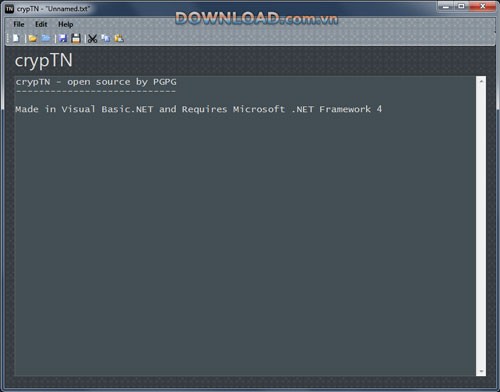
Hướng Dẫn Cài Đặt và Khởi Động
Sau khi tải về và giải nén, bạn truy cập vào thư mục đã giải nén và chạy file crypTN.exe để khởi động chương trình. Ban đầu, một hộp thoại sẽ xuất hiện yêu cầu bạn chọn ngôn ngữ sử dụng. Nếu muốn, bạn có thể nhấn "Check" để kiểm tra phiên bản cập nhật mới nhất cho crypTN. Cuối cùng, nhấn nút "Start" để bắt đầu và đóng hộp thoại này.
Giao Diện và Thao Tác Cơ Bản
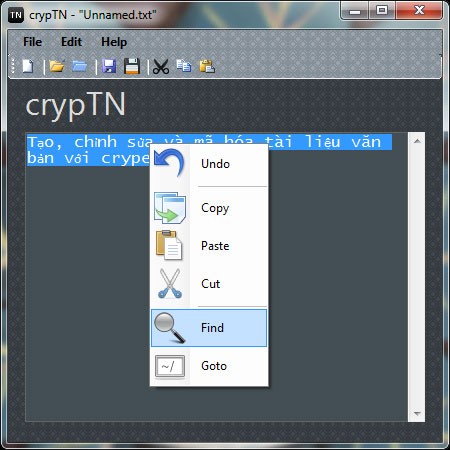
Giao diện của crypTN được thiết kế đơn giản, với các thanh menu và công cụ chức năng được sắp xếp khoa học. Phía dưới là vùng văn bản, nơi bạn có thể nhập hoặc hiển thị nội dung. Trong quá trình soạn thảo, bạn có thể sử dụng trình đơn chuột phải để thực hiện các thao tác như: (hoàn tác), (tìm kiếm), (di chuyển đến dòng) và các lệnh cơ bản khác. Ngoài ra, menu "Edit" cũng cung cấp các lệnh tương tự.
Lưu và Mã Hóa Tài Liệu
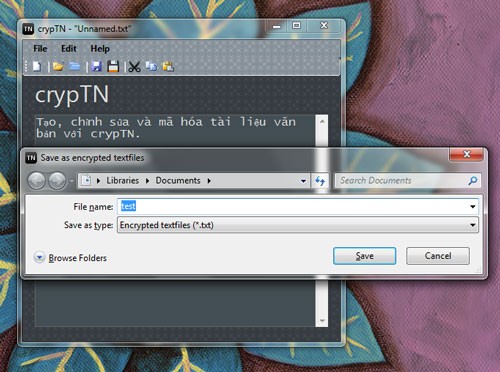
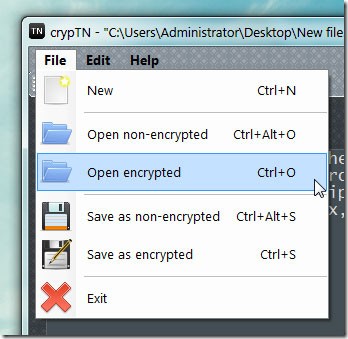
Khi lưu tài liệu, chương trình cung cấp hai tùy chọn: lưu dưới dạng mã hóa và lưu dưới dạng text thông thường. Để bảo vệ nội dung, bạn hãy chọn "Save as encrypted" > nhấn biểu tượng đĩa mềm màu đen hoặc sử dụng phím tắt Ctrl+S. Nhập tên file vào mục "File name" và kiểm tra mục "Save as type" để đảm bảo file được lưu dưới định dạng mã hóa. Cuối cùng, nhấn "Save". Một hộp thoại sẽ xuất hiện yêu cầu bạn nhập mật khẩu bảo vệ > nhấn "Enter" để hoàn tất.
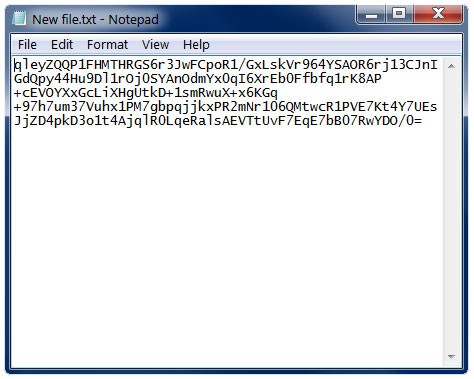
File văn bản sau khi mã hóa sẽ có định dạng .txt, nhưng nội dung bên trong đã được chuyển đổi thành các ký tự vô nghĩa, đảm bảo an toàn ngay cả khi bị người khác mở ra.
Mở Khóa và Soạn Thảo Văn Bản
Để mở khóa tài liệu, bạn có hai cách: mở file text mã hóa từ chương trình hoặc mở file văn bản bình thường. Nhấn vào biểu tượng "Open" hoặc sử dụng phím tắt Ctrl+O để giải mã nội dung. Khi hộp thoại yêu cầu mật khẩu xuất hiện, hãy nhập mật khẩu chính xác > nhấn "Enter". Bạn cũng có thể tạo một file mã hóa mới bằng cách vào menu "File" > "New (Ctrl+N)". crypTN còn cho phép bạn soạn thảo văn bản thông thường như trên Windows Notepad.
Lưu Ý Quan Trọng
Mặc dù file văn bản đã được mã hóa, nhưng vẫn cần cẩn trọng để tránh bị xóa bỏ, đặc biệt khi sử dụng máy tính chia sẻ. Lời khuyên tốt nhất là sao chép các tập tin mã hóa và crypTN vào một vị trí an toàn, khó bị phát hiện, chẳng hạn như USB.
Xem thêm: crypTN .



















