
 Windows
 Dữ liệu - File
 Nén - Giải nén
Giới thiệu về CSVFileView
CSVFileView là một công cụ tiện ích được thiết kế để xem và chuyển đổi các tập tin CSV một cách dễ dàng. Nó cho phép người dùng tiếp cận nội dung của các tập tin CSV, bao gồm cả những tập tin được tạo ra bởi các tiện ích của NirSoft hoặc bất kỳ phần mềm nào khác, thông qua một giao diện bảng đơn giản và trực quan.
Các tính năng chính
Với CSVFileView, bạn có thể thực hiện các thao tác sắp xếp dữ liệu theo các cột khác nhau, loại bỏ những cột không cần thiết và điều chỉnh thứ tự của chúng. Sau khi hoàn tất, kết quả có thể được lưu lại dưới nhiều định dạng khác nhau, bao gồm tập tin CSV định dạng bằng tab, tập tin XML hoặc báo cáo HTML.
Yêu cầu hệ thống và cài đặt
Một trong những ưu điểm lớn nhất của CSVFileView là nó không đòi hỏi bất kỳ quy trình cài đặt phức tạp nào hoặc việc thêm các tập tin DLL. Để bắt đầu sử dụng, bạn chỉ cần chạy trực tiếp tập tin CSVFileView.exe.
Hướng dẫn sử dụng
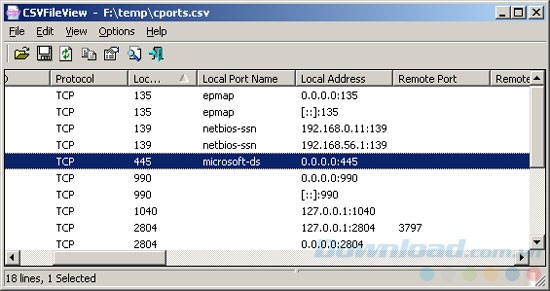
Sau khi khởi chạy CSVFileView, bạn có thể mở các tập tin CSV hoặc tập tin phân tách bằng tab bằng cách sử dụng tùy chọn 'Open CSV\Tab-Delimited File' (phím tắt Ctrl + O). Ngoài ra, bạn cũng có thể đơn giản hóa quá trình bằng cách kéo và thả các tập tin trực tiếp từ Windows Explorer vào cửa sổ chính của chương trình.
Tùy chỉnh hiển thị
Trong trường hợp dòng đầu tiên của tập tin CSV/Tab-Delimited không chứa tên các cột, hãy đảm bảo tắt tùy chọn 'First Line Contains Column Names' trong trình đơn tùy chọn trước khi mở tập tin. Điều này sẽ giúp CSVFileView hiển thị dữ liệu một cách chính xác.
Các thao tác có thể thực hiện sau khi mở tập tin
Khi đã mở được tập tin mong muốn, người dùng có thể tiến hành một số công việc sau đây.
Thực hiện sắp xếp các dòng dữ liệu một cách dễ dàng, chỉ cần nhấp vào tiêu đề cột tương ứng ở phía bên phải. Trong trường hợp giá trị của cột là số, CSVFileView sẽ tự động tiến hành sắp xếp theo thứ tự số thay vì coi đó là chuỗi ký tự.
Có khả năng loại bỏ hoặc thay đổi thứ tự các cột thông qua cửa sổ 'Chọn Cột' (phím tắt F7). Việc điều chỉnh vị trí cột cũng có thể được thực hiện bằng cách kéo và thả các tiêu đề cột đến vị trí mới.
Người dùng có thể lựa chọn một hoặc nhiều dòng, hoặc chọn toàn bộ dữ liệu (Ctrl + A), sau đó lưu chúng vào các định dạng khác nhau như csv, XML, hoặc HTML, sử dụng tùy chọn 'Save Selected Items' (Ctrl + S). Ngoài ra, việc sao chép các dòng đã chọn vào bộ nhớ tạm (Ctrl + C) và dán vào Excel cũng được hỗ trợ.
Xem thêm: CSVFileView 1.66 - Xem và Chuyển đổi File CSV .



















