

 Windows
 Game - Trò chơi
 Mod Minecraft
 Game sinh tồn
Thay Đổi Giao Diện Minecraft Với Custom Backgrounds Mod
Custom Backgrounds Mod là một Minecraft Mod tuy đơn giản về mặt dung lượng, nhưng lại mang đến hiệu quả bất ngờ. Mod này cho phép người chơi tùy biến giao diện, thay đổi hình nền mặc định, thường khá đơn điệu và lỗi thời, của menu chính trong Minecraft, mang đến một diện mạo tươi sáng và dễ quan sát hơn.
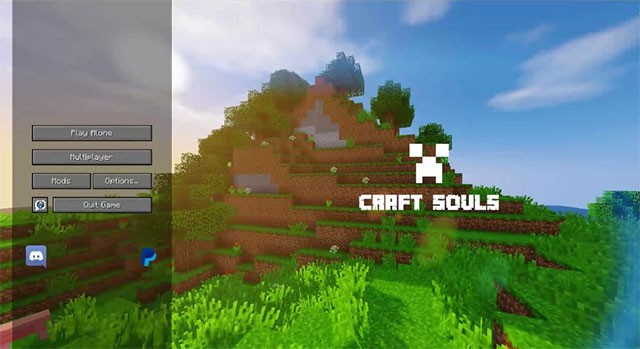
Tác giả của mod này là Lumien, một tên tuổi quen thuộc trong cộng đồng modding Minecraft. Ông là người sáng tạo ra nhiều mod hữu ích khác như Resource Loader Mod , Blood Moon Mod và Custom Main Menu Mod .
Các sản phẩm mod do Lumien phát triển thường tập trung vào việc cải thiện texture và tinh chỉnh các yếu tố hình ảnh trong game. Mục tiêu chính là mang đến cho người chơi trải nghiệm game sinh tồn Minecraft được tối ưu và thuận tiện hơn.
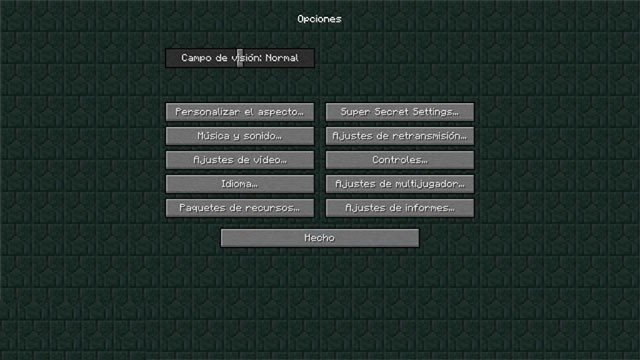
Mod cung cấp các thiết lập đơn giản, dễ dàng điều chỉnh, giúp người dùng nhanh chóng cá nhân hóa giao diện game theo sở thích của mình.
Hướng dẫn sử dụng Minecraft Custom Backgrounds Mod
Sau khi cài đặt mod lần đầu tiên trên phiên bản Minecraft của bạn, nó sẽ tự động kích hoạt chế độ ngẫu nhiên (Random mode). Chế độ này sẽ tự động lựa chọn một hình nền ngẫu nhiên từ các khối (block) có màu sắc hấp dẫn, nhằm tạo nên một giao diện độc đáo cho màn hình menu chính của trò chơi.
Tùy chỉnh hình nền
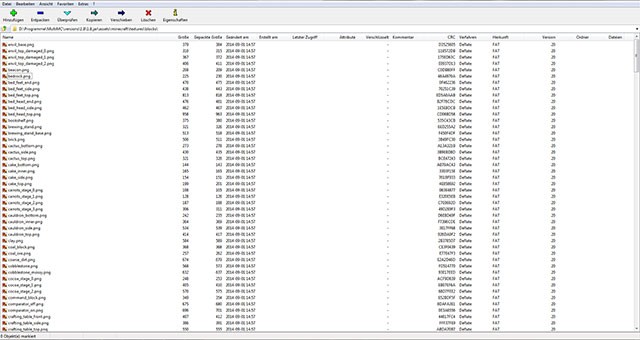
Để cá nhân hóa hình nền theo sở thích, người chơi có thể thực hiện điều chỉnh thông qua tệp cấu hình (config file). Mục cần thiết để thiết lập là "Resource Location" trong phần Fixed-Background. Ví dụ, nhập "textures/blocks/stone.png" sẽ đặt hình nền là đá, hoặc "textures/blocks/bedrock.png" để sử dụng hình nền bedrock.
Để khám phá toàn bộ danh sách các texture gốc có sẵn, bạn có thể mở tệp minecraft.jar bằng một chương trình giải nén.
Sử dụng texture từ các mod khác
Mod này còn tương thích với các khối và texture được cung cấp bởi các mod khác. Để sử dụng chúng, bạn cần mở tệp .jar của mod đó bằng chương trình giải nén, xác định đường dẫn đến texture mong muốn trong thư mục tương ứng, và thêm tiền tố "modid:" vào trước đường dẫn đó.
Ví dụ, để sử dụng texture vách thạch cao màu vàng từ mod Mineralogy, bạn sẽ nhập "mineralogy:textures/blocks/drywall_yellow.png".
Sử dụng texture tùy chỉnh
Nếu bạn muốn sử dụng các texture do chính mình tạo ra, có hai phương pháp chính. Một là sử dụng resource pack, và hai là sử dụng Resource Loader Mod – phương pháp thứ hai thường được đánh giá là đơn giản hơn.
Hướng dẫn Cài Đặt Mod Thay Đổi Giao Diện Nền (Custom Backgrounds) cho Minecraft
Để tận hưởng những thay đổi về hình ảnh trong Minecraft, bạn cần bắt đầu bằng việc cài đặt Minecraft Forge , một công cụ miễn phí dành cho máy tính.
Các Bước Thực Hiện
Sau khi đã cài đặt Minecraft Forge, hãy tiến hành tìm đến thư mục chính của trò chơi Minecraft trên máy tính của bạn.
Tìm Đường Dẫn Đến Thư Mục Minecraft
Đối với người dùng Windows, bạn có thể mở hộp thoại Run bằng cách nhấn vào thực đơn Start, sau đó nhập lệnh %appdata% và nhấn nút Run để truy cập.
Trong khi đó, trên hệ điều hành Mac, bạn cần mở Finder, nhấn giữ phím Alt, rồi chọn Go > Library từ thanh thực đơn phía trên màn hình. Tiếp theo, tìm đến thư mục Application Support để xác định vị trí thư mục Minecraft.
Cài Đặt Mod Custom Backgrounds
Sau khi đã tìm thấy thư mục Minecraft, hãy sao chép file mod bạn vừa tải về (file có đuôi .jar) vào thư mục Mods bên trong.
Khi khởi động lại Minecraft, bạn sẽ thấy nút Mods xuất hiện. Hãy nhấn vào nút này để kích hoạt và trải nghiệm bản mod mới cài đặt.
- Cài đặt Minecraft Forge miễn phí trên PC.
- Tìm đến thư mục Minecraft.
- Trên máy tính Windows, từ thực đơn Start, mở Run, nhập lệnh %appdata% rồi nhấn nút Run.
- Trên máy Mac, từ Open Finder, nhấn giữ Alt rồi Go > Library ở thanh thực đơn phía trên. Mở thư mục Application Support để tìm Minecraft.
- Đưa bản mod mới tải (đuôi .jar) vào thư mục Mods. Khi mở game Minecraft, nhấn nút Mods để chơi cùng bản mod vừa cài đặt.
Loc Nguyen
Xem thêm: Custom Backgrounds Mod Minecraft: Thay đổi hình nền menu độc đáo .



















