
 Windows
 Ứng dụng văn phòng
 Chuyển đổi văn bản
CutePDF Writer 4.0: Giải pháp tạo PDF miễn phí và tiện lợi
CutePDF Writer 4.0 là một ứng dụng hoàn toàn miễn phí, được thiết kế để giúp người dùng Windows tạo ra các tài liệu PDF một cách nhanh chóng và đơn giản, chỉ thông qua vài thao tác cơ bản. Nhờ đó, việc chia sẻ và trao đổi tài liệu với đồng nghiệp, bạn bè trở nên dễ dàng hơn bao giờ hết.
Công cụ này hoạt động như một máy in ảo, hỗ trợ tạo file PDF từ bất kỳ ứng dụng nào có chức năng in. Quá trình cài đặt diễn ra cực kỳ nhanh chóng, chỉ mất vài giây, và chương trình sẽ tự động cấu hình, xuất hiện trong danh sách "Printers" với tên gọi tương ứng.
Để tạo file PDF, bạn chỉ cần thực hiện các bước sau:
- Mở file cần in từ bất kỳ ứng dụng nào.
- Chọn File > Print.
- Trong hộp thoại in, chọn CutePDF Writer làm máy in và nhấn Print (không chọn Print to File).
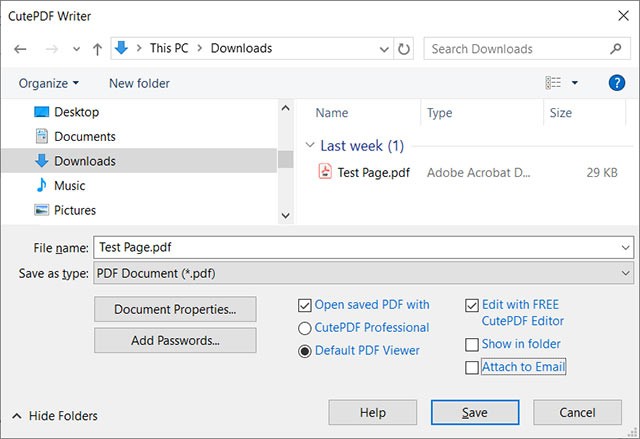
- Đặt tên cho file PDF mới và chọn các tùy chọn cần thiết. Sau đó, nhấn Save để lưu file vào vị trí mong muốn.
Với CutePDF Writer, người dùng có thể chuyển đổi nhiều định dạng tài liệu văn bản khác nhau như Doc, TXT, Docx, XLS,... sang định dạng PDF một cách nhanh chóng. Đồng thời, các yếu tố định dạng gốc như cỡ chữ, màu sắc, hình ảnh sẽ được bảo toàn trong file PDF sau khi chuyển đổi.
Đây còn là một chương trình có dung lượng nhỏ gọn, dễ dàng sử dụng, phù hợp với mọi đối tượng người dùng.
Hướng dẫn sử dụng CutePDF Writer để chuyển đổi Word sang PDF
Sau khi download CutePDF Writer, bạn giải nén và chạy file CuteWriter.exe để bắt đầu quá trình cài đặt. Trong bước cuối cùng, chương trình có thể yêu cầu kết nối Internet để cài đặt thêm một tiện ích phụ (PS2PDF Converter).
Nếu máy tính của bạn không kết nối Internet, hãy chọn NO trong hộp thoại yêu cầu, sau đó chạy file converter.exe đã giải nén để cài đặt PS2PDF Converter mà không cần kết nối Internet. Ngược lại, nếu máy tính đang kết nối Internet, hãy chọn Yes để chương trình tự động tải và cài đặt.
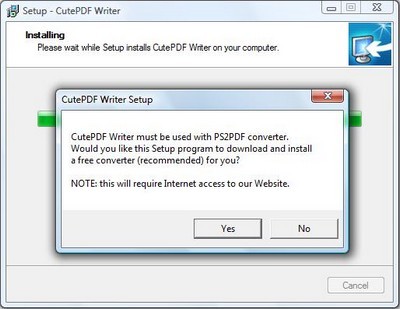
Lưu ý quan trọng: Bạn cần cài đặt cả hai ứng dụng này để CutePDF Writer có thể hoạt động một cách chính xác.
Điểm đặc biệt của CutePDF Writer là chương trình không có giao diện người dùng trực quan. Để chuyển đổi file sang PDF, bạn mở file cần chuyển đổi bằng chương trình mặc định (ví dụ: file .doc bằng Word, file xls bằng Excel, file txt bằng Wordpad...).
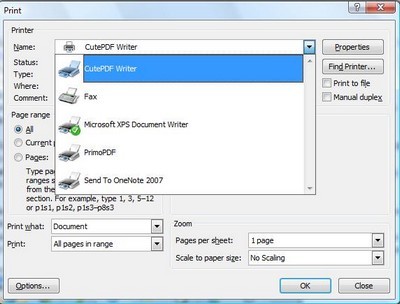
Tiếp theo, trong cửa sổ chương trình, chọn lệnh in (Print). Ví dụ, nếu bạn đang sử dụng Microsoft Office, hãy nhấn tổ hợp phím Ctrl + P hoặc chọn nút Print từ menu.
Tại hộp thoại Print, trong mục Name của khung Printer, hãy chọn CutePDF Writer và nhấn OK.
Chờ đợi trong giây lát, hộp thoại Save As sẽ xuất hiện, cho phép bạn chọn vị trí lưu file và đặt tên cho file PDF được tạo ra.
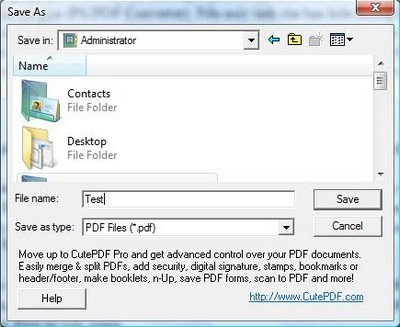
Cuối cùng, tìm đến vị trí bạn đã chọn, một file PDF với tên bạn đã đặt sẽ xuất hiện, chứa toàn bộ nội dung của file gốc.
Những cải tiến mới trong CutePDF Writer 4.0
- Hỗ trợ các phiên bản Server 2008/2012/2016/2019/2022 và Terminal Server.
- Phiên bản 4.0 cho phép tùy chỉnh các thuộc tính của tài liệu (Document Properties) và thêm mật khẩu với các thiết lập bảo mật linh hoạt.
- Tài liệu PDF được bảo vệ bằng mật khẩu và công nghệ mã hóa 256-bit AES, đạt chuẩn quân đội.
- Hỗ trợ truy cập lập trình cơ bản.
- Tích hợp liền mạch với CutePDF Professional (phiên bản trả phí) nếu người dùng sở hữu cả hai.
- Hỗ trợ phiên bản Ghostscript mới nhất.
- Để sử dụng với các ứng dụng PS2PDF khác, vui lòng tham khảo phần FAQ để biết thêm chi tiết.
- Hỗ trợ ngôn ngữ nước ngoài trên Windows.
- Ghostscript không được tích hợp sẵn. Người dùng cần tải và cài đặt riêng.
Xem thêm: CutePDF Writer 4.0 - Tạo PDF từ Văn bản Dễ Dàng .



















