
 Windows
 Phần mềm Hệ thống
 Hệ điều hành
Bạn muốn tận dụng sức mạnh của Linux ngay trên Windows?
Bạn vẫn gắn bó với Windows nhưng cần dùng Linux để gia tăng hiệu suất công việc, hoặc đơn giản chỉ để làm quen với hệ điều hành mã nguồn mở nhiều hứa hẹn này? Có nhiều giải pháp, nhưng xét về nhiều mặt thì dùng Cygwin để giả lập hệ điều hành Linux trên Windows chính là giải pháp tối ưu, đặc biệt cho nhu cầu chuyển đổi file giữa hai hệ điều hành.
Cygwin 3.1.4-1: Môi trường Linux hoàn chỉnh trên Windows
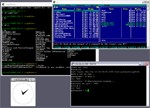
Cygwin 3.1.4-1 là một môi trường giả lập hệ điều hành Linux chạy trên Windows, cho phép người dùng Windows trải nghiệm và làm việc tương tự như trên Linux mà không cần cài đặt thêm hệ điều hành khác. Với Cygwin, bạn có thể soạn thảo và biên dịch các đoạn mã C++ theo phong cách Linux, biên dịch và cài đặt các gói phần mềm Linux, đồng thời làm quen với hệ điều hành Linux thông qua việc thực hành các lệnh cơ bản, tất cả vẫn trong môi trường Windows quen thuộc.
1. Hướng dẫn cài đặt Cygwin
Để bắt đầu, hãy truy cập trang web http://www.cygwin.com. Bạn có thể chọn một trong ba tùy chọn để tải file cài đặt (setup.exe) dung lượng 572 KB: bấm vào dòng Install Cygwin now (có biểu tượng Cygwin), dòng Install or update now (có biểu tượng Cygwin), hoặc dòng chữ Install Cygwin now (có biểu tượng Cygwin).
Sau khi tải về (ví dụ, đặt tại thư mục C:\Testing\Cygwin), nhấp đúp vào file để khởi động quá trình cài đặt.
Cửa sổ cài đặt Cygwin Net Release Setup Program sẽ xuất hiện. Nhấn Next để tiếp tục qua cửa sổ Choose A Download Source.
Bạn sẽ thấy ba tùy chọn cài đặt:
- Install from Internet: Cài đặt trực tiếp từ Internet, các file tải về sẽ được lưu lại để sử dụng sau.
- Download Without Installing: Chỉ tải các file cần thiết mà không tiến hành cài đặt.
- Install from Local Directory: Cài đặt từ các file đã tải về và lưu trữ trên máy tính.
Chọn Install from Internet (yêu cầu kết nối Internet). Nhấn Next qua cửa sổ Select Root Install Directory.
Ô Root Directory mặc định là C:\cygwin. Bạn nên giữ nguyên giá trị này, hoặc tùy chỉnh bằng cách nhấn nút Browse. Trong khung Install For, chọn All Users. Ở khung Default Text File Type, chọn UNIX / binary. Nhấn Next qua cửa sổ Select Local Package Directory.
Ô Local Package Directory mặc định là C:\Testing\ Cygwin (thư mục chứa file setup.exe). Giữ nguyên giá trị này và nhấn Next qua cửa sổ Select Your Internet Connection.
Chọn Direct Connection (nếu sử dụng Internet trực tiếp). Nếu dùng proxy server, chọn Use HTTP/FTP Proxy và nhập thông số proxy vào các ô tương ứng. Nhấn Next qua cửa sổ Progress.
Chương trình sẽ tải danh sách các site phục vụ cài đặt Cygwin từ http://cygwin.com và tự động chuyển đến cửa sổ Choose A Download Site. Chọn một site bất kỳ (ví dụ, http://cygwin.mirrors.hoobly.com) và nhấn Next qua cửa sổ Progress.
Chương trình tải danh sách các gói cài đặt Cygwin từ site đã chọn, sau đó chuyển đến cửa sổ Select Packages. Bạn có thể giữ nguyên cấu hình mặc định, hoặc chọn thêm các gói cần thiết.
Ví dụ, để cài đặt xemacs (giao diện soạn thảo code tương tự Notepad), tìm đến Category Editors, mở rộng bằng cách nhấp vào dấu cộng bên trái, tìm gói xemacs: A powerful, highly customizable open source text editor and application development system. Nhấp vào chữ Skip để kích hoạt cài đặt (chữ Skip sẽ đổi thành 21.4.21-1 và có dấu chọn X ở cột Bin?).
Tương tự, chọn thêm gói gcc-g++: C++ compiler (bộ biên dịch C++ trên Linux) trong Category Devel. Chương trình sẽ tự động chọn các gói liên quan. Sau khi chọn xong, nhấn Next qua cửa sổ Progress.
Chương trình tiến hành cài đặt Cygwin cho đến khi hoàn tất. Cửa sổ Create Icons sẽ xuất hiện. Chọn các tùy chọn Create icon on Desktop và Add icon to Start Menu, sau đó nhấn Finish để kết thúc quá trình cài đặt.
2. Làm quen với Cygwin qua các lệnh Linux cơ bản
Sau khi cài đặt, chạy Cygwin bằng cách nhấp vào biểu tượng trên desktop (hoặc vào menu Start, chọn Programs, Cygwin, Cygwin Bash Shell). Cửa sổ Cygwin sẽ xuất hiện với dấu nhắc lệnh Administrator@webserver ~ (Administrator là tên tài khoản, C:\cygwin\home\Administrator là thư mục, webserver là tên máy tính).
Để chuyển đến ổ đĩa C, gõ lệnh cd C: và nhấn Enter. Để tạo thư mục (ví dụ, lbvmvt), gõ lệnh mkdir lbvmvt. Để kiểm tra thư mục vừa tạo và nội dung ổ đĩa C, gõ lệnh ls hoặc ls-la. Bạn có thể thực hành nhiều lệnh Linux khác để làm quen với Cygwin.
Khi hoàn tất, gõ lệnh logout hoặc exit để đóng cửa sổ Cygwin.
3. Soạn thảo và biên dịch chương trình C++ trên Linux
Trên Windows, bạn có thể dùng Borland C++ Builder, Turbo C++ để soạn thảo và biên dịch code C++. Trên Linux, bạn có thể dùng xemacs và bộ biên dịch g++. Từ dấu nhắc lệnh của ổ đĩa C, chuyển vào thư mục lbvmvt bằng lệnh cd lbvmvt, sau đó gõ lệnh xemacs xinchaolbvmvt.cpp để mở trình soạn thảo xemacs.
Soạn thảo code C++ đơn giản để xuất câu “Xin chao mung ban den voi LBVMVT!” ra màn hình:
#include<iostream>using namespace std;int main(void){cout<<“Xin chao mung ban den voi LBVMVT!”<<endl;return 0;}
Lưu đoạn code và đóng xemacs. Trở về cửa sổ Cygwin, gõ lệnh g++ -o xinchaolbvmvt xinchaolbvmvt.cpp để biên dịch. Sau khi biên dịch xong, gõ lệnh ls để kiểm tra file thực thi xinchaolbvmvt.exe.
Để chạy chương trình, gõ ./xinchaolbvmvt hoặc ./xinchaolbvmvt.exe. Nếu chương trình xuất ra câu chào, bạn đã thành công trong việc soạn thảo và biên dịch chương trình C++ trên Linux.
4. Biên dịch và cài đặt phần mềm Linux
Với các gói phần mềm Linux chưa đóng gói dạng .rpm, mà cung cấp dưới dạng .tar.gz, .tgz, tar.bz2, quy trình biên dịch và cài đặt tương tự như trên Linux. Tải các file nén về, chép vào C:\cygwin\home\Administrator, mở Cygwin, dùng lệnh tar –zxvf (cho .tar.gz, tgz) hoặc bunzip2 và tar xvf (cho .tar.bz2) để giải nén.
Chuyển vào thư mục vừa giải nén bằng lệnh cd, sau đó thực hiện các lệnh ./configure (cấu hình), make (biên dịch) và make install (cài đặt).
Cập nhật Cygwin mới nhất
Cygwin 3.1.4-1
- Cho phép mở liên kết tượng trưng (symlink) với các tùy chọn O_PATH và O_NOFOLLOW.
- Cho phép sử dụng chuỗi trống làm đối số tên đường dẫn trong hàm readlinkat(2), khi đối số dirfd trỏ đến symlink được mở bằng O_PATH | O_NOFOLLOW. Readlinkat sau đó sẽ thực hiện thao tác trên chính symlink đó.
- Tích hợp hỗ trợ cờ AT_EMPTY_PATH đặc trưng của Linux cho các hàm fchownat(2) và fstatat(2).
- Cho phép các socket thuộc họ địa chỉ AF_LOCAL được mở bằng tùy chọn O_PATH.
- <signal.h>: Macro _NSIG được sử dụng thay thế cho NSIG. NSIG hiện chỉ xuất hiện trong các bản build MISC, ví dụ như trên Linux.
- Bộ chỉnh sửa ngôn ngữ mới hỗ trợ triển khai thuộc tính ký tự theo chiều rộng cho các ký tự có chiều rộng gấp đôi.
- Đã khắc phục một số lỗi khác.
Xem thêm: Cygwin 3.1.4-1: Giả lập Linux trên Windows .



















