
 Windows
 Game - Trò chơi
 Game 3D
D3DGear 4.03: Giải Pháp Nâng Cao Trải Nghiệm DirectX & OpenGL
D3DGear 4.03 là một tiện ích mạnh mẽ, được thiết kế để tối ưu hóa hiệu suất của các ứng dụng và trò chơi sử dụng DirectX và OpenGL. Công cụ này tự động đo lường tốc độ khung hình (FPS) trong quá trình chơi game hoặc sử dụng ứng dụng 3D, đồng thời hiển thị thông số này trực tiếp trên màn hình.
Với D3Dgear, việc ghi lại các khoảnh khắc ấn tượng trong game 3D trở nên dễ dàng hơn bao giờ hết, cho phép bạn tạo ra những đoạn phim AVI chất lượng cao. Bên cạnh đó, công cụ còn hỗ trợ chụp ảnh màn hình với số lượng không giới hạn, giúp bạn lưu giữ những kỷ niệm đáng nhớ.
D3Dgear còn đóng vai trò như một trình quản lý ảnh chụp màn hình hiệu quả, tự động thu thập và lưu trữ các ảnh chụp từ game hoặc ứng dụng theo định dạng ưa thích của bạn.
Để bắt đầu sử dụng D3DGear, chỉ cần khởi chạy chương trình trước khi mở trò chơi 3D. Tốc độ khung hình sẽ được đo đạc và hiển thị tự động. Việc chụp ảnh màn hình cũng đơn giản không kém, chỉ cần nhấn phím nóng đã được cấu hình trước.
Cấu Hình D3DGear: Tinh Chỉnh Để Đạt Hiệu Quả Tối Ưu
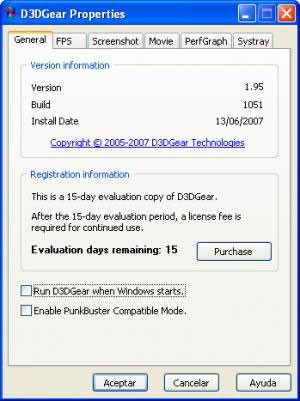
Sau khi cài đặt và khởi động, biểu tượng của chương trình sẽ xuất hiện ở khay hệ thống. Để tùy chỉnh các thông số ghi hình và chụp ảnh, bạn cần truy cập vào phần cài đặt bằng cách nhấp chuột phải vào biểu tượng và chọn Change D3DGear Settings.
Hộp thoại D3DGear Properties cung cấp nhiều tùy chọn cấu hình, được chia thành các thẻ khác nhau:
- FPS: Cho phép hiển thị thông số FPS trong quá trình chơi game. FPS là chỉ số quan trọng để đánh giá hiệu năng của hệ thống. Dựa vào FPS, bạn có thể xác định nguyên nhân gây ra tình trạng giật lag. Bạn có thể tùy chỉnh phím nóng để ẩn/hiện FPS, vị trí hiển thị (chọn một trong chín vị trí cố định hoặc tùy chỉnh vị trí bất kỳ), màu sắc và kích thước của chữ FPS.
- Screenshot: Kích hoạt chức năng chụp ảnh màn hình khi chơi game 3D bằng cách đánh dấu vào tùy chọn Enable screenshot capture. Bạn có thể chọn thư mục lưu trữ ảnh, thiết lập phím nóng chụp ảnh, và chọn định dạng ảnh mong muốn (BMP, JPG, TGA, PNG, HDR, DDS). Các tùy chọn bổ sung cho phép bạn hiển thị FPS, thời gian chụp, thông báo chụp, hoặc chụp liên tục.
- Movie: Kích hoạt chức năng ghi video khi chơi game 3D bằng cách đánh dấu vào tùy chọn Enable movie recording. Bạn có thể chọn thư mục lưu trữ video, thiết lập phím nóng quay video, độ phân giải video (Auto hoặc tùy chỉnh), tốc độ khung hình, và định dạng video (AVI, WMV). Các tùy chọn bổ sung cho phép bạn hiển thị FPS và thời gian ghi hình lên video.
Sau khi hoàn tất các thiết lập, hãy nhấn OK để lưu lại.
Sử Dụng D3DGear Trong Game: Đơn Giản và Tiện Lợi
Kể từ thời điểm này, bạn có thể dễ dàng ẩn/hiện FPS, chụp ảnh hoặc quay video trong khi chơi game 3D bằng cách sử dụng các phím nóng đã được cấu hình trước đó.
Xem thêm: D3DGear .



















