
 Windows
 Template
 Template cho Blogspot
Giới thiệu về DailyTech – Mẫu Blog Công Nghệ Miễn Phí
DailyTech là một lựa chọn lý tưởng cho những ai muốn xây dựng blog cá nhân, đặc biệt là các blogger hoạt động trong lĩnh vực công nghệ. Mẫu này được thiết kế dựa trên nền tảng WordPress, mang đến sự linh hoạt và dễ dàng tùy chỉnh.
DailyTech sở hữu bố cục 3 cột, với sidebar được đặt ở phía bên phải. Thiết kế này tạo không gian lý tưởng để hiển thị quảng cáo, thu hút sự chú ý của độc giả.
Mẫu blog này còn tích hợp nhiều tính năng hữu ích khác, bao gồm chú thích chân trang, chế độ trình chiếu hình ảnh, các biểu tượng mạng xã hội để chia sẻ nội dung, bài viết thu nhỏ, thẻ (tags) và trình đơn thả xuống.
Với những ưu điểm vượt trội, DailyTech đặc biệt phù hợp với các blog chuyên về công nghệ, tin tức công nghệ, hoặc các chủ đề liên quan.
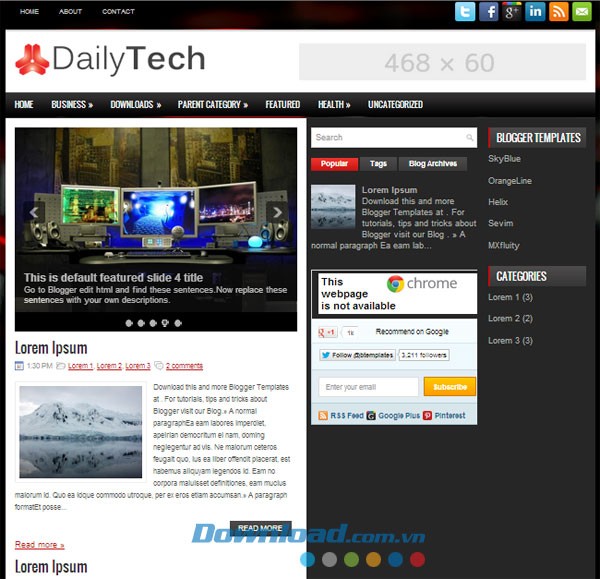
DailyTech không chỉ là một mẫu blog đẹp mắt mà còn là một công cụ mạnh mẽ giúp bạn xây dựng và phát triển cộng đồng người đọc yêu thích công nghệ.
Hướng dẫn cài đặt giao diện (Template) cho Blogger
Để thay đổi diện mạo cho blog Blogger của bạn, việc cài đặt một template mới là một bước quan trọng. Dưới đây là hướng dẫn chi tiết các bước thực hiện.
Bước 1: Tải và giải nén template
Đầu tiên, bạn cần tải xuống file nén của template về máy tính. Thông thường, file này có định dạng .zip. Sau khi tải xong, hãy giải nén file này để lấy các file cần thiết.
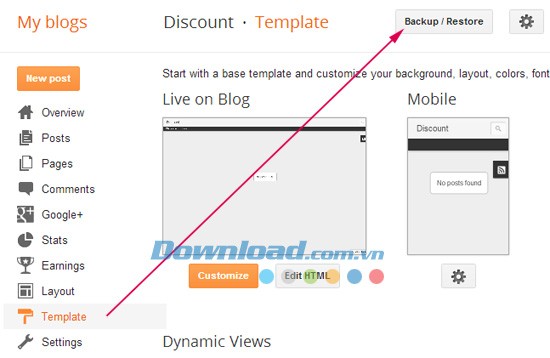
Bước 2: Truy cập phần Template trong trang quản trị Blogger
Tiếp theo, đăng nhập vào trang quản trị của blog Blogger mà bạn muốn thay đổi giao diện. Ở thanh sidebar bên trái, hãy tìm và chọn mục Template. Sau đó, bạn sẽ thấy nút Backup / Restore.
Bước 3: Tải file .xml của template lên
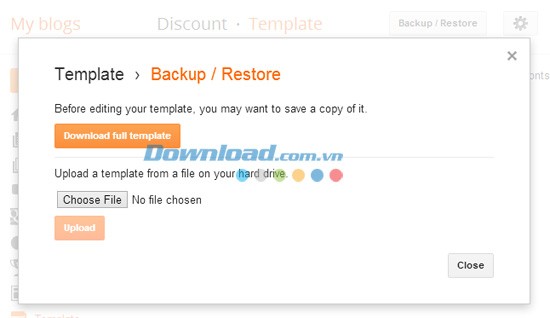
Một cửa sổ mới sẽ hiện ra. Trong cửa sổ này, hãy nhấp vào nút Choose File. Một hộp thoại duyệt file sẽ mở ra, cho phép bạn tìm đến file .xml của template đã giải nén. Chọn file này và nhấn Open.
Bước 4: Hoàn tất quá trình tải lên và cài đặt
Sau khi đã chọn được file .xml, hãy nhấp vào nút Upload để bắt đầu quá trình tải lên và cài đặt template.
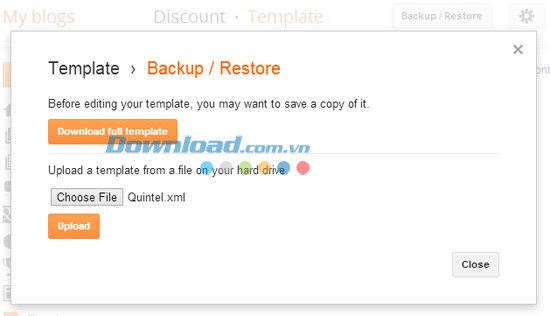
Quá trình này có thể mất vài giây. Sau khi hoàn tất, giao diện blog của bạn sẽ được cập nhật với template mới.
Xem thêm: DailyTech - Mẫu Tin Tức Công Nghệ .



















