
 Windows
 Dữ liệu - File
 Xóa file
Bảo Vệ Thông Tin Cá Nhân: Xóa Dữ Liệu An Toàn Khỏi Ổ Đĩa Cũ
Gần như toàn bộ thông tin cá nhân quan trọng của bạn, bao gồm dữ liệu, mật khẩu tài khoản ngân hàng, thông tin tài chính, địa chỉ liên lạc, số điện thoại và nhiều thứ khác, đều được lưu trữ trên máy tính.
Khi bạn quyết định nâng cấp lên một máy tính xách tay mới, câu hỏi đặt ra là làm thế nào để xử lý dữ liệu trên ổ đĩa cũ? Một lựa chọn là bán lại ổ đĩa để thu hồi một khoản tiền, nhưng trước đó, bạn cần đảm bảo rằng dữ liệu của mình đã được xóa sạch.
Tuy nhiên, việc xóa dữ liệu thông thường không đảm bảo an toàn tuyệt đối. Thông tin vẫn có thể tồn tại trên ổ đĩa cứng và có thể được khôi phục bằng các công nghệ phục hồi dữ liệu tiên tiến, thậm chí là khôi phục gần như hoàn toàn.
Vậy, làm thế nào để xóa dữ liệu trên đĩa cứng một cách hoàn toàn và an toàn? Những kiến thức sau đây sẽ cung cấp hướng dẫn chi tiết cho bất kỳ ai muốn thực hiện việc này.
Định Dạng Ổ Đĩa: Giải Pháp Nhanh Chóng Nhưng Không Hoàn Toàn
Hầu hết người dùng thường chọn định dạng lại ổ đĩa để nhanh chóng xóa dữ liệu, đôi khi chỉ sử dụng hình thức định dạng cấp thấp do sự chủ quan và mong muốn tiết kiệm thời gian.
Có nhiều kiểu định dạng ổ đĩa khác nhau, và việc hiểu rõ chúng là rất quan trọng. Dưới đây là một số phương pháp phổ biến:
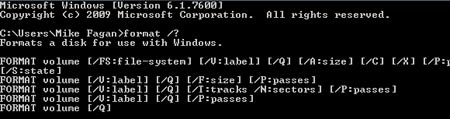
Định dạng cấp cao (High Level Format), hay còn gọi là Quick Format, cho phép định dạng nhanh chóng một đĩa cứng. Tuy nhiên, phương pháp này không an toàn vì nó chỉ xóa các tập tin khởi động và thông tin phân vùng, để lại các file ẩn còn nguyên vẹn.
Chỉ cần sử dụng một phần mềm phục hồi dữ liệu, những thông tin này có thể dễ dàng được khôi phục.
Ngược lại, định dạng cấp thấp (Low Level Formatting) sẽ ghi đè lên toàn bộ các giá trị trên ổ đĩa, xóa hoàn toàn dữ liệu. Tuy nhiên, ngay cả phương pháp này cũng không đảm bảo an toàn tuyệt đối, vì dữ liệu vẫn có thể được khôi phục bằng các giải pháp chuyên nghiệp.
Do đó, để đảm bảo an toàn tối đa, bạn nên sử dụng một công cụ xóa dữ liệu an toàn trên đĩa cứng.
Hiện nay, có rất nhiều công cụ như vậy, cả miễn phí và trả phí. Một lựa chọn miễn phí phổ biến là Darik's Boot And Nuke (DBAN).
Sử Dụng Darik's Boot And Nuke (DBAN) Để Xóa Dữ Liệu Hoàn Toàn
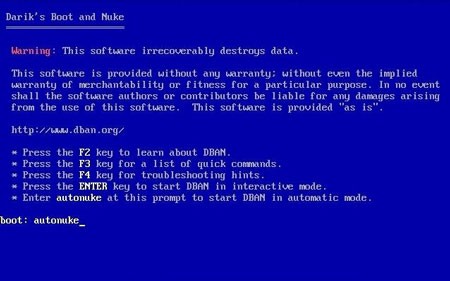
Sau khi tải DBAN về, bạn giải nén tập tin RAR để có được dban-beta.2006042900_i386.iso. Sử dụng một phần mềm xử lý file ISO để ghi file này vào một đĩa CD.
Đưa đĩa CD DBAN vào ổ đĩa và khởi động lại hệ thống. Trong quá trình khởi động, nhấn tổ hợp phím F12 để chọn khởi động từ đĩa CD/DVD (nếu chưa được thiết lập trong BIOS).
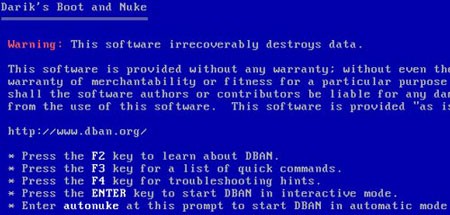
Sau khi khởi động, bạn sẽ thấy một dòng thông báo. Nhấn phím Enter để chương trình hiển thị các tùy chọn xử lý dữ liệu.
Trong giao diện tiếp theo, chọn ổ đĩa mà bạn muốn xóa dữ liệu và nhấn phím F10 để bắt đầu quá trình xóa.
Chờ cho chương trình hoàn tất việc xóa dữ liệu. Khi nhận được thông báo "DBAN succeeded", điều đó có nghĩa là quá trình xóa dữ liệu đã hoàn tất.

Bây giờ, bạn có thể yên tâm xử lý ổ đĩa của mình, mang cho người khác, để ở nhà hoặc thực hiện bất kỳ việc gì mà không lo lắng về việc dữ liệu bị lộ.
Xem thêm: Darik's Boot and Nuke 2.0 - Secure Data Erasure .



















