
 Windows
 Trình duyệt
 Dữ liệu duyệt Web
Bookmarks và Giải Pháp Đồng Bộ Hóa Liên Kết
Một trong những chức năng quan trọng nhất của mỗi trình duyệt web là khả năng lưu trữ Bookmarks – cho phép người dùng dễ dàng ghi nhớ và truy cập nhanh chóng các trang web yêu thích. Hiện nay, có rất nhiều trình duyệt phổ biến như Internet Explorer, Google Chrome, Mozilla Firefox, Chromium, Flock, Konquerer, Opera, Safari, SeaMonkey, XBEL, và mỗi trình duyệt đều có cách quản lý Bookmarks riêng biệt.
Tuy nhiên, khi sử dụng đồng thời nhiều trình duyệt trên cùng một thiết bị, việc đồng bộ hoặc chuyển đổi dữ liệu Bookmark giữa chúng có thể trở thành một thách thức. Ví dụ, nếu bạn muốn di chuyển toàn bộ Bookmark từ Firefox sang Google Chrome hoặc Internet Explorer, quy trình thực hiện sẽ như thế nào?
Trong tình huống này, ứng dụng Transmute là một công cụ vô cùng hữu ích và hiệu quả. Transmute giúp bạn dễ dàng thực hiện việc chuyển đổi Bookmark giữa các trình duyệt một cách thuận tiện.
Transmute: Tiện Ích Đa Nền Tảng
Transmute là một tiện ích hoạt động trên nhiều nền tảng khác nhau, hỗ trợ Windows thông qua Microsoft .NET Framework, cũng như Windows, Linux và Mac thông qua Mono Framework. Ứng dụng này có khả năng chuyển đổi, đồng bộ hóa, sắp xếp, tổ chức và loại bỏ các Bookmark trùng lặp giữa các trình duyệt.
Ngoài việc tương thích với hầu hết các trình duyệt phổ biến đã liệt kê, Transmute còn hỗ trợ các dịch vụ web bookmark hàng đầu như Delicious và Google Bookmarks.
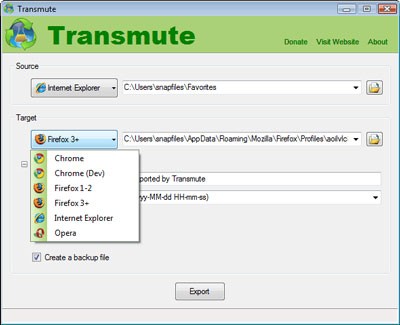
Giao diện của Transmute được thiết kế thân thiện và dễ sử dụng, với các khu vực "Source" (Nguồn) và "Target" (Đích) cùng các hộp tùy chọn và nút bấm tương tác đơn giản.
Hướng Dẫn Chuyển Bookmark từ Opera sang Firefox
Dưới đây là hướng dẫn chi tiết cách chuyển Bookmark từ Opera sang Firefox bằng Transmute:
Bước 1: Khởi động Transmute
Đảm bảo ứng dụng Transmute đã được cài đặt và khởi động trên hệ thống của bạn.
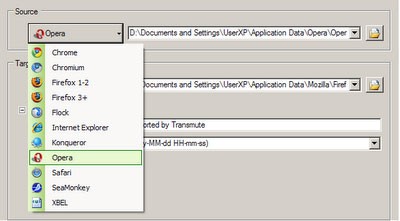
Bước 2: Chọn Opera làm Nguồn
Tại bảng "Source", chọn Opera từ danh sách các trình duyệt được hiển thị.
Bước 3: Chọn Firefox làm Đích
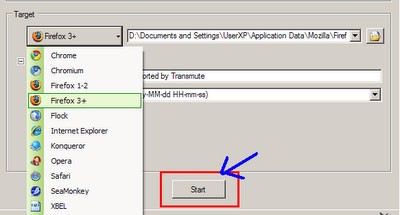
Tương tự, tại bảng "Target", chọn Firefox. Nếu bạn đang sử dụng Firefox phiên bản 3 trở lên, hãy chọn "Firefox 3+". Nếu phiên bản thấp hơn, hãy chọn "Firefox 1-2".
Bước 4: Tùy Chọn Sao Lưu
Transmute cung cấp một số tùy chọn bổ sung. Một trong những tùy chọn quan trọng là "Backup Collection". Theo mặc định, Transmute sẽ tự động sao lưu Bookmark của bạn. Nếu bạn không muốn sao lưu, hãy bỏ chọn hộp tùy chọn tương ứng.
Bước 5: Bắt Đầu Chuyển Đổi
Nhấp vào nút "Start" để Transmute bắt đầu quá trình chuyển đổi Bookmark từ Opera sang Firefox. Lưu ý rằng trong quá trình này, bạn cần đảm bảo tất cả các trình duyệt liên quan đều đã được đóng.

Sau khi hoàn tất, bạn có thể truy cập menu Bookmark của Firefox để xem kết quả. Các Bookmark đã chuyển đổi sẽ được lưu trữ trong một thư mục có tên "Exported by Transmute (yyyy-mm-dd time)" do Transmute tạo.
Quy trình này tương tự đối với các trình duyệt khác. Bạn chỉ cần thay đổi lựa chọn trình duyệt tại các bảng "Source" và "Target".
Các Phiên Bản của Transmute
Transmute có ba phiên bản khác nhau: phiên bản portable, phiên bản miễn phí và phiên bản PRO. Phiên bản PRO cung cấp thêm các tính năng nâng cao như hỗ trợ dịch vụ Bookmark trực tuyến, quản lý Profiles, điều khiển nâng cao, loại bỏ Bookmark trùng lặp, tùy chỉnh sắp xếp và hỗ trợ dòng lệnh (Command Line Support). Tuy nhiên, đối với hầu hết người dùng, phiên bản miễn phí đã đáp ứng đủ nhu cầu.
Xem thêm: Darq Software Transmute 2.8: Đồng bộ hóa Bookmark đa trình duyệt .



















