
 Windows
 Dữ liệu - File
 Khôi phục dữ liệu
Data Protecto: Giải Pháp Bảo Vệ Dữ Liệu Cá Nhân Hiệu Quả
Data Protecto là một ứng dụng được thiết kế để giúp người dùng tăng cường khả năng bảo mật cho các tập tin và thư mục chứa thông tin quan trọng. Ứng dụng này cung cấp một phương thức bảo vệ dữ liệu đáng tin cậy.
Chương trình cho phép người dùng tạo ra các thư mục được mã hóa trên thiết bị của mình. Nhờ đó, các tập tin được lưu trữ bên trong sẽ được đảm bảo an toàn, tránh khỏi truy cập trái phép.
Việc mã hóa dữ liệu là một biện pháp quan trọng để bảo vệ thông tin cá nhân và nhạy cảm. Data Protecto giúp đơn giản hóa quá trình này, mang đến sự an tâm cho người sử dụng.
Với Data Protecto, bạn có thể dễ dàng bảo vệ các tài liệu quan trọng, hình ảnh cá nhân, hoặc bất kỳ dữ liệu nào mà bạn muốn giữ bí mật.
Ứng dụng này là một công cụ hữu ích cho bất kỳ ai quan tâm đến việc bảo vệ quyền riêng tư và an ninh thông tin của mình.
Tính năng chính:
Khóa dữ liệu
Cung cấp một cơ chế bảo vệ mạnh mẽ cho tất cả các tập tin, thư mục hoặc ổ đĩa quan trọng thông qua việc thiết lập mật khẩu.
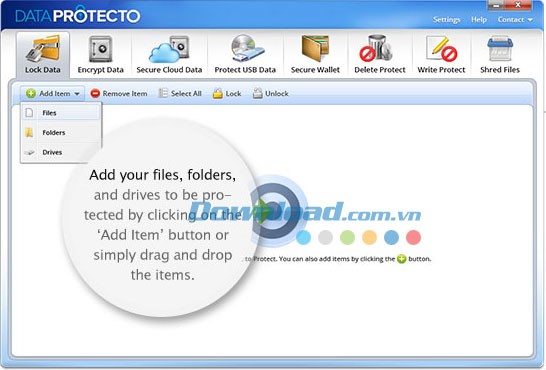
Với tính năng Lock Data trong Data Protecto, việc bảo vệ những thông tin nhạy cảm nhất của bạn trở nên đơn giản và an toàn hơn bao giờ hết. Bạn chỉ cần kéo và thả bất kỳ hình ảnh, tài liệu, thư mục hoặc ổ đĩa nào lên màn hình "Lock Data" trong Data Protector, sau đó khóa và ẩn chúng ngay lập tức. Sau khi được bảo vệ, bạn vẫn có thể dễ dàng xem và chỉnh sửa dữ liệu từ bên trong giao diện ứng dụng.
Khóa và ẩn dữ liệu nhạy cảm của bạn
- Hỗ trợ chức năng kéo và thả trực quan.
- Khóa, mở khóa và ẩn dữ liệu một cách nhanh chóng.
- Tương thích với mọi định dạng tập tin.
- Giao diện thân thiện, dễ sử dụng.
- Chế độ bảo vệ dữ liệu với tốc độ cao.
- Khóa và ẩn tất cả các tập tin và thư mục.
- Khóa toàn bộ ổ đĩa.
- Bảo vệ dữ liệu ngay cả trong chế độ Safe Mode.
- Khóa dữ liệu ở cấp độ Kernel.
Kéo và thả tập tin, thư mục & ổ đĩa
Có hai phương pháp đơn giản để khóa và ẩn dữ liệu của bạn.
- Nhấn vào liên kết Add Item ở phía trên cùng.
- Chọn tập tin, thư mục hoặc ổ đĩa để thêm vào danh sách.
- Có thể chọn nhiều file, thư mục hoặc ổ đĩa cùng một lúc.
Hoặc
Chỉ cần kéo và thả tập tin, thư mục & ổ đĩa vào danh sách Lock Data. Điều này sẽ cung cấp chế độ bảo vệ Lock & Hide ngay lập tức cho tất cả các mục được thêm vào.
Chế độ bảo vệ mật khẩu tức thì
- Tất cả các mục được thêm vào danh sách Lock Data sẽ được bảo vệ ngay lập tức.
- Chức năng nhấp chuột phải đơn giản giúp mở khóa và loại bỏ các mục trong danh sách.
- Tất cả tập tin, thư mục và ổ đĩa sẽ được ẩn ngay lập tức khỏi Windows.
Gỡ bỏ chế độ bảo vệ đơn giản
- Để gỡ bỏ chế độ bảo vệ trong Lock Data, bạn chỉ cần chọn một mục từ danh sách và nhấn nút "Unlock" từ thanh menu ở trên cùng.
- Hoặc, bạn có thể chọn một mục, sau đó nhấp chuột phải và loại bỏ các mục được bảo vệ khỏi danh sách.
- Tiếp theo, xác nhận việc gỡ bỏ trong cửa sổ pop-up và nhấn "Yes" để tiếp tục.
Mã hóa dữ liệu
Chế độ mã hóa 256 bit được áp dụng cho tất cả các tập tin, thư mục và ổ đĩa bí mật của bạn.
Với tính năng Encrypt Data trong Data Protecto, bạn có toàn quyền kiểm soát quá trình bảo vệ dữ liệu. Nhờ áp dụng chế độ mã hóa nhanh chóng, hướng dẫn chi tiết và giao diện thân thiện, Data Protecto cung cấp khả năng bảo vệ dữ liệu cực kỳ hiệu quả chỉ với vài cú nhấp chuột.
Tạo ra một ổ khóa
Data Protecto cung cấp một lớp bảo vệ mạnh mẽ cho dữ liệu bí mật và nhạy cảm của bạn.
Thực hiện các bước đơn giản sau để bảo vệ dữ liệu, tập tin, thư mục, ổ đĩa và thư mục ở cấp độ an ninh cao:
- Truy cập liên kết "Create Locker" ở phía trên cùng của màn hình.
- Nhấn nút "Create Locker" để tạo Locker của riêng bạn.
- Nhập "Locker Name" và "Locker Path".
- Theo mặc định, tên, đường dẫn và kích thước của Locker sẽ được cung cấp.
Mã hóa dữ liệu và thiết lập mật khẩu
Ở bước này, bạn có thể cài đặt mật khẩu cho Locker.
- Nhập mật khẩu vào khu vực "Enter Locker Password".
- Nhấn "Next" để tiếp tục.
Lưu ý:
- Mật khẩu Locker nên dễ nhớ nhưng khó đoán.
- Nếu mật khẩu Locker bị mất, nó không thể được khôi phục.
- Mật khẩu Locker phải có độ dài từ 8 đến 64 ký tự.
Quá trình mã hóa dữ liệu đơn giản
Sau khi tạo Locker, bạn có thể mở, xem và chỉnh sửa nó.
Nhập các thông tin sau:
- Locker Name: Tên của Locker
- Locker Path: Đường dẫn của Locker
- Locker Size: Kích thước của Locker
Bạn cũng có thể mở Locker bằng cách chọn tùy chọn "Open Locker". Sau khi hoàn tất, nhấn nút "Finish". Bây giờ, bạn có thể bắt đầu thêm tập tin, thư mục, ổ đĩa và ứng dụng nhạy cảm vào Locker.
Đảo bảo an toàn cho dữ liệu được lưu trữ trong đám mây
Với tính năng Secure Cloud Storage trong Data Protecto, dữ liệu nhạy cảm của bạn sẽ được bảo vệ ngay cả khi được lưu trữ trên đám mây. Để tăng cường bảo mật, Data Protecto cung cấp giải pháp lưu trữ dữ liệu đáng tin cậy, XCloud Circle, giúp bảo vệ dữ liệu khỏi các mối đe dọa từ tin tặc.
Data Protector bảo vệ cả dữ liệu bên ngoài Locker. Ngay cả khi bạn sao lưu Locker lên đám mây, bạn vẫn có thể làm việc với các tập tin của mình mà không cần giải mã hoặc sao lưu thủ công. Mọi thứ đều diễn ra tự động.
Với XCloud Circle, bạn có thể:
- Sao lưu Locker lên đám mây.
- Khôi phục Locker từ đám mây.
- Xóa Locker khỏi đám mây.
- Chia sẻ Locker với người dùng XCloud Circle khác.
Giao diện đăng nhập và đăng ký thân thiện với người dùng
Đầu tiên, bạn cần đăng ký XCloud Circle.
- Tải, cài đặt và khởi chạy Data Protecto.
- Đăng ký XCloud Circle.
- Thiết lập mật khẩu chính.
- Nếu đã đăng ký, bạn có thể đăng nhập trực tiếp.
- Nếu quên mật khẩu, nhấp vào liên kết "Forgot Password" trong cửa sổ "Sign in".
Chia sẻ Locker bằng XCloud Circle
Bạn có thể chia sẻ Locker của mình với bạn bè sử dụng XCloud Circle trong một môi trường an toàn.
Chia sẻ thông qua liên kết "Share with Friends" trong thanh sub-menu.
- Nhấn nút "Share with Friends".
- Nhấn nút "Add Friends".
- Chọn bạn bè.
Khi bạn chia sẻ Locker với các thành viên XCloud Circle, một thông báo email sẽ được gửi đến họ.
Bảo vệ dữ liệu trong USB
Lưu trữ dữ liệu nhạy cảm của bạn trên các thiết bị di động như USB, CD hoặc DVD.
Với tính năng Protect USB Data trong Data Protecto, bạn có thể mang theo Locker của mình đến bất cứ đâu. Tính năng này mở rộng khả năng bảo vệ dữ liệu, cho phép bạn lưu trữ Locker trên các thiết bị USB, ổ đĩa Flash, CD, DVD và các thiết bị lưu trữ gắn ngoài khác.
Đảm bảo an toàn cho dữ liệu trong USB
Tính năng Protect USB Data cung cấp hai cách để tạo Locker di động: USB và CD/DVD.
- Nó chuyển đổi các Locker sang các ứng dụng tự thực thi.
- Ứng dụng sẽ được sao chép sang thiết bị di động bạn chọn.
- Chạy ứng dụng portable trên bất kỳ máy tính nào mà không cần cài đặt Data Protector đầy đủ.
Tạo một Locker portable trên CD/DVD
Sau khi tạo Locker thành công, hãy truy cập thẻ Protect USB Data ở phía trên màn hình. Bạn sẽ thấy danh sách các Locker đã tạo.
- Chọn một Locker từ danh sách.
- Chọn "Make Portable on CD/DVD".
- Chọn ổ đĩa.
- Nhập nhãn của ổ đĩa.
- Nhấn tùy chọn "Make Portable on Disc".
- Nhấn "Finish".
Tạo Locker di động trên USB
Sau khi tạo Locker, hãy truy cập thẻ Protect USB Data trên cùng màn hình. Bạn sẽ thấy danh sách các Locker đã tạo.
- Chọn một Locker từ danh sách.
- Chọn "Make portable on USB".
- Chọn ổ đĩa USB.
- Nhấp vào thẻ "Make portable on USB".
- Nhấn nút "Finish".
Giữ cho dữ liệu cá nhân được an toàn trong Secure Wallet
Nhờ tính năng này, bạn có thể lưu trữ và bảo vệ những dữ liệu quan trọng nhất của mình như báo cáo tài chính, mật khẩu, thông tin an sinh xã hội, thẻ tín dụng, dữ liệu mật khẩu... trong một môi trường đáng tin cậy.
Cung cấp nhiều Secure Wallet
Nếu bạn muốn đảm bảo an toàn cho một danh sách thông tin cá nhân, Data Protecto cung cấp các Secure Wallet.
- Tạo các wallet kỹ thuật số được mã hóa ngay lập tức.
- Tạo nhiều mục card.
Tạo một Wallet
Việc tạo một Wallet được mã hóa trong Data Protecto để lưu trữ thông tin cá nhân nhạy cảm rất đơn giản:
- Khởi chạy Data Protecto.
- Truy cập thẻ "Secure Wallet".
- Nhấp chuột vào liên kết "Create Wallet".
- Nhập tên và đường dẫn cho Wallet.
- Nhấp Next.
Tạo card
Chọn từ 8 loại card khác nhau trong Secure Wallet để lưu trữ dữ liệu quan trọng của bạn.
Việc tạo card rất dễ dàng và nhanh chóng bằng cách thực hiện các bước sau:
- Nhấp chuột vào một Wallet để mở nó.
- Nhập mật khẩu cho Wallet.
- Nhấn nút "Add Card".
- Nhập tên card.
- Chọn loại card.
- Nhập chi tiết được yêu cầu.
- Nhấn "Done".
Bảo vệ chống xóa hoặc sửa đổi dữ liệu
Bạn có thể chia sẻ dữ liệu quan trọng của mình với người khác mà không lo lắng về việc xóa hoặc chỉnh sửa dữ liệu do vô tình hoặc cố ý.
Với tính năng Delete Protect trong Data Protecto, bạn có thể chia sẻ các tập tin và thư mục quan trọng của mình. Nó cũng bảo vệ chống lại mọi thao tác xóa dữ liệu do vô tình, mang lại sự an tâm khi chia sẻ dữ liệu nhạy cảm.
Kiểm soát việc truy cập dữ liệu của bạn
- Quản lý rủi ro mất dữ liệu.
- Ngăn chặn xóa dữ liệu.
- Tương thích với chế độ Safe Mode.
- Hỗ trợ tính năng Stealth Mode.
Ngăn chặn xóa file do vô tình
Việc xóa tập tin hoặc thư mục quan trọng do sơ suất hoặc cố ý là điều không ai mong muốn.
- Hãy ngăn chặn điều đó xảy ra và giữ cho dữ liệu quan trọng của bạn luôn được bảo vệ.
- Chia sẻ dữ liệu của bạn với người khác một cách thoải mái và an toàn.
- Cho phép người khác xem dữ liệu của bạn nhưng hạn chế chỉnh sửa.
Ngăn chặn sửa đổi tập tin
- Tăng cường chế độ bảo vệ dữ liệu của bạn lên mức tối đa.
- Hạn chế chỉnh sửa dữ liệu.
- Đảm bảo không ai có thể thay đổi tài liệu quan trọng của bạn nếu không được phép.
Chia nhỏ tập tin
Phần mềm này tích hợp một công cụ gỡ bỏ mọi dấu vết của dữ liệu trên máy tính rất hiệu quả.
Chia nhỏ dữ liệu nhạy cảm
- Xóa tập tin, thư mục hoặc ổ đĩa.
- Hỗ trợ chức năng kéo và thả.
- Hỗ trợ tất cả định dạng file.
- Dễ dàng thực hiện.
- Dễ hiểu và thao tác đơn giản.
- Tốc độ nhanh chóng và có độ an toàn cao.
Gỡ bỏ hoàn toàn các phần còn xót lại của dữ liệu
- Xóa mọi dấu vết còn xót lại của dữ liệu cá nhân.
- Xóa toàn bộ ổ cứng.
- Giải phóng không gian trống trên ổ cứng.
Yêu cầu về cấu hình hệ thống:
Để đảm bảo phần mềm hoạt động ổn định và hiệu quả, hệ thống cần đáp ứng một số yêu cầu tối thiểu về phần cứng.
- Bộ xử lý: Yêu cầu sử dụng chip Pentium 3.
- Bộ nhớ RAM: Dung lượng RAM tối thiểu cần thiết là 512 MB.
- Ổ cứng: Dung lượng trống cần có trên ổ cứng là 20 MB.
Việc đáp ứng các thông số kỹ thuật này sẽ giúp đảm bảo trải nghiệm sử dụng mượt mà và tránh các vấn đề về hiệu năng.
Cấu hình hệ thống được đề xuất nhằm tối ưu hóa khả năng tương thích và hiệu suất của phần mềm.
Xem thêm: Data Protecto 1.0: Giải pháp bảo vệ dữ liệu nhạy cảm .



















