
 Windows
 Dữ liệu - File
 Khôi phục dữ liệu
DataRecovery: Giải Pháp Phục Hồi Dữ Liệu Miễn Phí
DataRecovery là một ứng dụng phần mềm hoàn toàn miễn phí, được phát triển bởi Tokiwa, với mục đích hỗ trợ người dùng khôi phục các tập tin đã vô tình bị xóa, thậm chí là từ Thùng Rác của Windows.
Tuy nhiên, cần lưu ý rằng DataRecovery không thể cam kết phục hồi thành công tất cả dữ liệu đã mất. Khả năng phục hồi phụ thuộc lớn vào điều kiện và cấu hình cụ thể của hệ thống máy tính.
Quá trình phục hồi dữ liệu bằng DataRecovery chịu ảnh hưởng đáng kể bởi các yếu tố liên quan đến cấu hình phần cứng và hệ điều hành của máy tính.
Các tính năng nổi bật của phần mềm:
Phần mềm cung cấp khả năng khôi phục dữ liệu từ nhiều định dạng hệ thống tập tin khác nhau, bao gồm FAT12, FAT16, FAT32 và NTFS.
Công cụ này còn hỗ trợ việc khôi phục các tập tin nén thuộc hệ thống NTFS, đồng thời có thể giải mã và phục hồi các tập tin đã được mã hóa bằng công nghệ EFS.
Khả năng bảo mật và xóa dữ liệu:
- Phần mềm có chức năng quét và loại bỏ hoàn toàn các tập tin đã xóa, ngăn chặn khả năng phục hồi dữ liệu trong tương lai.
Tính linh hoạt và tiện lợi:
DataRecovery có thể được khởi chạy trực tiếp từ bộ nhớ USB hoặc đĩa mềm, giúp người dùng dễ dàng tiếp cận và sử dụng trong nhiều tình huống khác nhau.
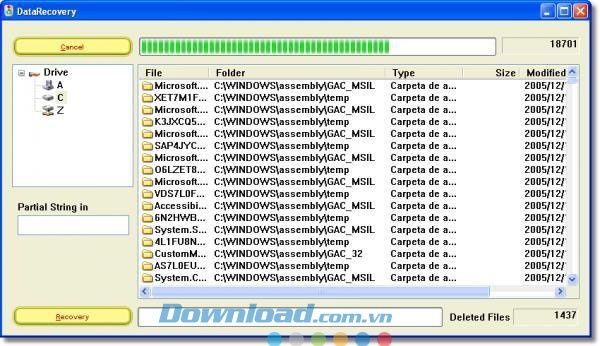
Người dùng có thể tìm kiếm các tập tin cần khôi phục bằng cách nhập một phần tên tập tin, giúp quá trình tìm kiếm trở nên nhanh chóng và hiệu quả hơn.
Quản lý và tùy chỉnh:
- Phần mềm cho phép khôi phục toàn bộ các tập tin trong một thư mục cụ thể.
- Nhiều tập tin có thể được chọn để khôi phục cùng lúc bằng cách sử dụng các phím tắt Shift/Ctrl.
- Danh sách các tập tin hiển thị có thể được sắp xếp theo các tiêu đề cột khác nhau bằng cách nhấp vào chúng.
- Tên của các tập tin đã khôi phục có thể được thay đổi trực tiếp trong danh sách kết quả.
Yêu cầu hệ thống và khả năng tương thích:
Phần mềm không yêu cầu quá trình cài đặt phức tạp và cũng không cần các thư viện DLL bổ sung để hoạt động.
DataRecovery tương thích và hỗ trợ hệ điều hành Windows Vista.
Giải đáp thắc mắc thường gặp:
DataRecovery là phần mềm gì?
DataRecovery là một phần mềm miễn phí được phát triển bởi Tokiwa, được thiết kế để giúp người dùng khôi phục các tập tin vô tình bị xóa, thậm chí từ Thùng Rác Windows.
DataRecovery có đảm bảo phục hồi tất cả các tập tin đã xóa không?
Không, DataRecovery không thể đảm bảo rằng tất cả các tập tin bị xóa đều có thể được khôi phục thành công. Quá trình phục hồi phụ thuộc lớn vào cấu hình và trạng thái của hệ thống máy tính.
DataRecovery có thể phục hồi các hệ thống tập tin nào?
DataRecovery hỗ trợ phục hồi dữ liệu từ các hệ thống tập tin FAT12, FAT16, FAT32 và NTFS.
DataRecovery có thể phục hồi các tập tin nén và mã hóa không?
Có, DataRecovery có khả năng phục hồi các tập tin nén NTFS và các tập tin được mã hóa bằng công nghệ EFS.
DataRecovery có thể quét sạch các tập tin đã xóa không thể phục hồi không?
Có, phần mềm cung cấp chức năng quét sạch các tập tin đã xóa, đảm bảo chúng không thể được phục hồi trong tương lai.
DataRecovery có cần cài đặt hay yêu cầu DLLs không?
Không, DataRecovery không yêu cầu cài đặt và cũng không cần các thư viện DLL bổ sung.
DataRecovery có thể chạy từ đâu?
DataRecovery có thể được khởi chạy trực tiếp từ bộ nhớ USB hoặc đĩa mềm.
DataRecovery hỗ trợ hệ điều hành nào?
DataRecovery hỗ trợ hệ điều hành Windows Vista.
Có thể tìm kiếm tập tin bằng cách nào trong DataRecovery?
Bạn có thể tìm kiếm tập tin bằng cách nhập một phần tên tập tin.
DataRecovery có hỗ trợ phục hồi nhiều tập tin cùng lúc không?
Có, phần mềm cho phép phục hồi nhiều tập tin bằng cách chọn chúng với các phím tắt Shift/Ctrl.
Có thể sắp xếp danh sách tập tin phục hồi như thế nào?
Bạn có thể sắp xếp danh sách các tập tin hiển thị bằng cách nhấp vào các tiêu đề cột.
Làm sao để đổi tên tập tin phục hồi trong DataRecovery?
Bạn có thể đổi tên tập tin đã khôi phục bằng cách nhấp chuột vào tập tin trong danh sách.
Xem thêm: Data Recovery 2.4.6 - Phần mềm khôi phục dữ liệu hiệu quả .



















