
 Windows
 Dữ liệu - File
 Nén - Giải nén
Bảo Vệ Dữ Liệu: Giải Pháp Khi Phương Tiện Lưu Trữ Bị Hỏng
Các thiết bị lưu trữ thông tin như ổ cứng, đĩa CD, DVD, USB flash… thường có nguy cơ bị hư hại do các yếu tố vật lý, nhiệt độ, điện áp hoặc hóa chất.
Một vết trầy xước nhỏ hoặc lỗi vật lý trên bề mặt ổ cứng, đĩa CD/DVD, USB flash… có thể khiến hệ điều hành Windows hoặc DOS không thể mở hoặc sao chép tệp tin liên quan.
Trong những trường hợp này, phần mềm Dead Disk Doctor (DDD) có thể giúp bạn khôi phục dữ liệu quan trọng.
Hướng Dẫn Cài Đặt Dead Disk Doctor
Quá trình cài đặt DDD diễn ra tương tự như cài đặt các phần mềm thông thường khác. Bạn chỉ cần tải về chương trình và thực hiện các bước cài đặt theo hướng dẫn.
Nguyên Lý Hoạt Động Của DDD
DDD hoạt động bằng cách đọc dữ liệu theo từng khối, nhằm tối đa hóa khả năng phục hồi dữ liệu ngay cả khi có lỗi.
Chương trình sẽ thay thế các phần dữ liệu bị mất bằng các byte ngẫu nhiên. Điều này có nghĩa là dữ liệu sau khi phục hồi có thể không hoàn toàn giống với dữ liệu gốc.
Tuy nhiên, phần lớn dữ liệu vẫn có thể được đọc và sử dụng, thay vì bị mất hoàn toàn.
Lưu ý: Việc sử dụng DDD không đảm bảo phục hồi 100% dữ liệu, nhưng nó có thể giúp bạn cứu vãn được phần lớn thông tin quan trọng.
Hướng dẫn sử dụng chương trình để khôi phục dữ liệu
Sau khi chương trình được khởi động, người dùng có thể lựa chọn một trong ba phương án sau đây để tiến hành sao lưu dữ liệu:
1. Sao chép dữ liệu từ đĩa hỏng vào một thư mục cụ thể
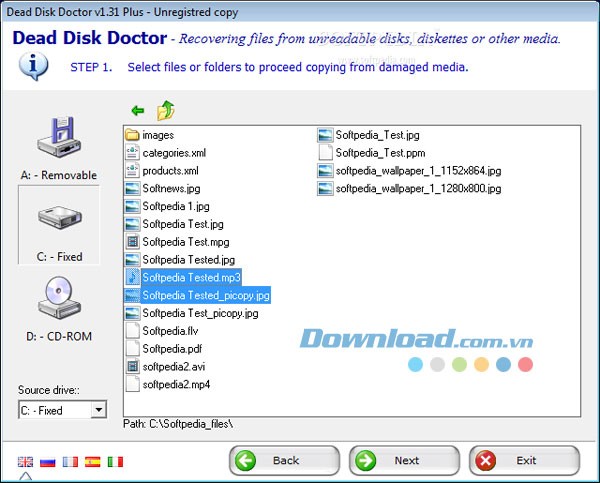
Để thực hiện việc này, bạn chọn tùy chọn "I" và nhấn phím tương ứng. Tiếp theo, chương trình sẽ hiển thị danh sách các tập tin và thư mục trên đĩa hỏng. Hãy chọn những mục cần sao chép, sau đó bấm "Next".
Bước tiếp theo là chỉ định thư mục đích, nơi dữ liệu sao chép sẽ được lưu trữ. Cuối cùng, nhấn "Next" để chương trình bắt đầu quá trình sao chép. Sau khi hoàn tất, một báo cáo sẽ được hiển thị, cung cấp thông tin chi tiết về số lượng tập tin đã sao chép thành công, số lượng tập tin bị lỗi và số lượng tập tin không thể sao chép.
2. Sao chép toàn bộ nội dung của đĩa CD/DVD bị hỏng
Chọn tùy chọn tương ứng và nhấn phím thực thi. Ở bước tiếp theo, bạn sẽ thấy hai thẻ. Trong thẻ đầu tiên, hãy chọn đĩa CD/DVD cần sao chép. Trong thẻ thứ hai, chọn một thư mục tạm thời để lưu trữ nội dung đã được sao chép.
Sau đó, bấm nút "Start" và chờ đợi trong vài phút để chương trình hoàn tất việc sao chép dữ liệu. Kiểm tra báo cáo sau khi quá trình kết thúc để biết danh sách các tập tin và thư mục đã được sao chép thành công.
3. Sao chép dữ liệu từ đĩa hỏng và ghi ra đĩa CD/DVD
Chọn tùy chọn này và nhấn phím tương ứng. Tiếp theo, chọn các tập tin và thư mục quan trọng trên đĩa hỏng mà bạn muốn sao chép. Bạn có thể sử dụng phím Shift hoặc Ctrl để chọn nhiều mục cùng một lúc, sau đó bấm "Next".
Trong phần cài đặt, bạn cần chọn ổ ghi (Recorder) và tốc độ ghi (Write Speed) phù hợp. Cuối cùng, bấm nút "Burn" để chương trình bắt đầu quá trình sao chép và ghi dữ liệu ra đĩa.
Xem thêm: Dead Disk Doctor Plus 1.32 - Phần mềm cứu dữ liệu đĩa hỏng .



















