

 Windows
 Phần mềm Hệ thống
 Tiện ích máy tính
Defrag Winner 2.5.6.20: Tối Ưu Hóa Dồn Đĩa Nâng Cao
Defrag Winner 2.5.6.20 không chỉ thực hiện việc dồn đĩa thông thường mà còn cho phép dồn đĩa ở cấp độ file riêng lẻ, mang đến khả năng tối ưu hóa quá trình dồn đĩa một cách toàn diện.
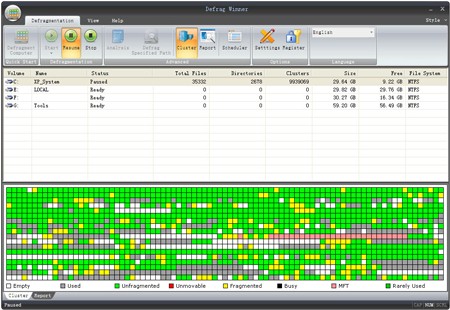
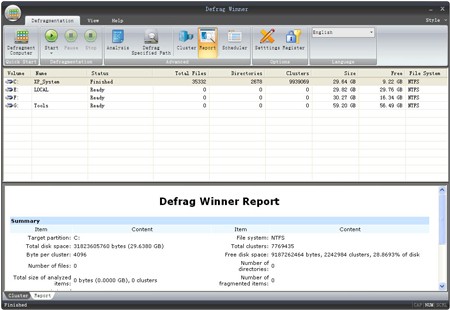
Để khám phá toàn bộ các tính năng dồn đĩa của Defrag Winner, hãy nhấp vào biểu tượng dấu cộng (+) cạnh chữ Defragment. Tính năng phân tích đĩa cứng, được biểu thị bằng biểu tượng tương ứng, cung cấp thông tin chi tiết về tình trạng phân mảnh của ổ đĩa. Bạn có thể chọn phân vùng cần phân tích từ giao diện chính và khởi động quá trình bằng cách nhấn nút Analyze. Sau khi hoàn tất, giao diện phân tích sẽ hiển thị đầy đủ mức độ phân mảnh hiện tại.
Nút "Quick Analyze" cho phép lặp lại quá trình phân tích đĩa cứng đã chọn với tốc độ nhanh hơn. Ngay khi quá trình phân tích hoàn thành, quá trình dồn đĩa sẽ tự động bắt đầu. PerfectDisk nổi bật với tốc độ dồn đĩa vượt trội, thường chỉ mất khoảng 60-70% thời gian so với công cụ "Disk Defragmenter" tích hợp sẵn trong Windows.
Dồn Đĩa Cấp Độ File: Tính Năng Độc Đáo
Tính năng này, một trong số ít các tính năng dồn đĩa ở cấp độ file, cho phép tối ưu hóa dữ liệu bên trong từng file riêng lẻ. Đây là một lợi thế đặc biệt đối với các file dung lượng lớn như video (DAT, VOB, AVI, MPEG…) hoặc file nén (ISO, GHO, IMG…). Việc dồn dữ liệu bên trong các file lớn giúp máy tính truy cập nhanh hơn, giảm thiểu tình trạng giật hình khi xem phim hoặc chơi game.
Quá trình dồn đĩa kiểu này rất đơn giản. Bạn chỉ cần nhấp vào nút tương ứng để mở giao diện, tìm đến file cần dồn và nhấn nút Defrag Now để bắt đầu.
Dồn Đĩa File Hệ Thống: Tăng Tốc Khởi Động
- Đây là một phiên bản nâng cao của tính năng "Single File", được thiết kế để dồn các file hệ thống quan trọng của Windows, đặc biệt là các file dung lượng lớn như pagefile.sys hoặc hiberfile.sys. Việc dồn đĩa thành công các file này có thể cải thiện đáng kể tốc độ khởi động máy tính.
Cách dồn file hệ thống tương tự như "Single File", nhưng PerfectDisk sẽ tự động nhận diện các file này và yêu cầu khởi động lại máy tính. Quá trình dồn file hệ thống sẽ diễn ra ngay khi quá trình khởi động hoàn tất.
Các Chức Năng Hỗ Trợ trong Tools
Nhấn vào Tools để truy cập các chức năng hỗ trợ. Tính năng quan trọng nhất trong nhóm này là “Statistics”, cung cấp các thông số defrag độc đáo. Sau khi nhấn vào Statistics, quá trình “Analyze” sẽ được thực hiện. Khi hoàn tất, giao diện “Statistic” sẽ hiển thị, cho phép bạn xem số % đĩa cứng và folder đã được defrag, cũng như tổng dung lượng khoảng trống lớn nhất còn lại.
Thẻ File Type cung cấp thông tin về cơ cấu % tổng thể của các nhóm file chính trong ổ đĩa, bao gồm file văn bản, hình ảnh, chương trình, video, nhạc và file tạm. Ngoài Statistics, “Tools” còn cung cấp các tính năng khác như Find File, Lookup File Name From Id và View Log, mặc dù chúng ít được sử dụng hơn.
Cấu Hình: Tinh Chỉnh Defrag Winner
Nhóm tính năng “Configuration” cho phép tinh chỉnh Defrag Winner. Tuy nhiên, đối với người dùng không chuyên, việc chấp nhận các thiết lập mặc định, vốn đã được tối ưu hóa, là lựa chọn tốt nhất.
Xem thêm: Defrag Winner .



















