
 Windows
 Dữ liệu - File
 Nén - Giải nén
Giải pháp cho những file "bỏ thì thương, vương thì tội" trên máy tính của bạn
Chắc hẳn, trong quá trình sử dụng máy tính, bạn sẽ gặp phải tình huống có rất nhiều file không còn cần thiết nhưng lại khó lòng xóa bỏ ngay lập tức. Thay vì phải thủ công xóa từng file, hãy tận dụng công cụ “Delete Files by Date” (DFD) để hẹn giờ xóa chúng một cách tự động và khoa học.
Hướng dẫn sử dụng Delete Files by Date (DFD)
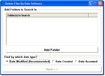
Việc sử dụng DFD thực chất rất đơn giản. Đầu tiên, bạn nên tập hợp tất cả những file “bỏ thì thương, vương thì tội…” vào một thư mục duy nhất. Sau đó, hãy nhấp vào biểu tượng trong ô để tìm đến thư mục chứa các file cần hẹn giờ xóa.
Tiếp theo, nhấn vào nút để thêm thư mục đó vào danh sách hẹn giờ xóa. Bạn hoàn toàn có thể “Add” nhiều thư mục khác nhau nếu muốn.
Thiết lập thời gian xóa
Khi các thư mục chờ xóa đã được liệt kê đầy đủ, bạn có thể bắt đầu thiết lập thời gian xóa cho từng thư mục. Hãy chọn chế độ xóa phù hợp nhất với nhu cầu của bạn, ví dụ như:
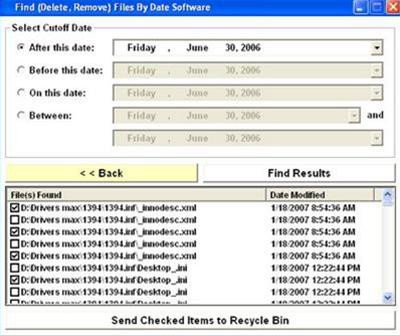 |
Giao diện cho phép bạn tùy chỉnh thời điểm xóa file. Bạn cũng có thể tìm kiếm kết quả cụ thể bằng cách nhấn vào nút "Find Results" |
- quy định mọi thư mục đã chọn sẽ tự động bị xóa sau thời điểm bạn đã chỉ định.
- quy định mọi thư mục đã chọn sẽ tự động bị xóa trước một thời điểm nhất định.
- quy định mọi thư mục đã chọn sẽ chính xác bị xóa vào đúng thời điểm bạn đã chọn.
- quy định mọi thư mục đã chọn sẽ được tự động xóa trong một khoảng thời gian cụ thể giữa hai thời điểm bạn đã xác định.
Sau khi đã thiết lập xong thời điểm xóa, hãy nhấn vào nút để hoàn tất quá trình hẹn giờ xóa.
Xóa file chi tiết
Nếu bạn muốn hẹn giờ xóa một cách chi tiết hơn, đến từng file cụ thể trong thư mục đã chọn, bạn có thể nhấn vào nút để đánh dấu xóa cho từng file trước khi nhấn vào nút .
Theo TTO
Xem thêm: Delete Files by Date Software 7.0 - Phần mềm xóa file theo thời gian .



















