
 Android
 Lưu trữ - Đồng bộ - Chia sẻ
DeskDock: Mở Rộng Không Gian Làm Việc Với Điện Thoại Android
DeskDock là một ứng dụng hữu ích, cho phép người dùng kết nối và chia sẻ bàn phím cùng chuột từ máy tính sang các thiết bị Android bằng kết nối USB. Nhờ đó, điện thoại có thể được sử dụng như một màn hình mở rộng, hỗ trợ tối đa cho công việc trên máy tính.
Với những ai đã quen thuộc với phần mềm Synergy , DeskDock mang đến trải nghiệm tương tự. Ứng dụng này tạo điều kiện để bạn thao tác với các ứng dụng máy tính trực tiếp trên thiết bị di động, giúp kiểm tra và chỉnh sửa công việc một cách liền mạch mà không cần chuyển đổi thiết bị.
Điểm đặc biệt của DeskDock còn nằm ở khả năng biến điện thoại hoặc máy tính bảng thành một màn hình phụ cho PC. Điều này cho phép bạn theo dõi nhiều chương trình cùng lúc, ví dụ như xem video và đồng thời lướt web hoặc cập nhật mạng xã hội trên cả hai màn hình.
Với DeskDock, việc đa nhiệm trở nên dễ dàng hơn bao giờ hết, nâng cao hiệu suất làm việc và giải trí của bạn.
Khám phá ứng dụng DeskDock cho Android
DeskDock mang đến một trải nghiệm độc đáo khi kết nối thiết bị di động với máy tính thông qua cổng USB. Thay vì phải thao tác trực tiếp trên màn hình cảm ứng, người dùng có thể điều khiển thiết bị di động bằng con trỏ chuột máy tính.
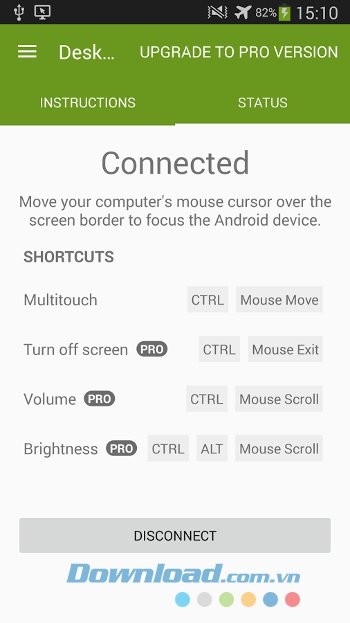
Cơ chế hoạt động của DeskDock vô cùng đơn giản. Khi chuột máy tính tiếp cận mép màn hình, con trỏ sẽ tự động chuyển sang thiết bị di động, cho phép bạn thực hiện các tác vụ một cách liền mạch.
Ứng dụng này biến chiếc điện thoại hoặc máy tính bảng Android của bạn thành một màn hình mở rộng, hoặc một máy tính độc lập thứ hai, nâng cao hiệu suất làm việc và giải trí.
Với DeskDock, mọi thao tác như nhấp chuột, kéo thả, cuộn trang đều có thể được thực hiện dễ dàng trên thiết bị di động, tương tự như khi sử dụng một máy tính thông thường.
Những ưu điểm vượt trội của ứng dụng DeskDock trên hệ điều hành Android
- Khả năng điều khiển thiết bị Android bằng chuột máy tính một cách dễ dàng.
- Dữ liệu trên clipboard có thể được chia sẻ liền mạch giữa máy tính và các thiết bị di động.
- Ứng dụng tương thích với nhiều hệ điều hành phổ biến như Windows, Linux và MacOS.
- DeskDock hoạt động ổn định trên toàn bộ các phiên bản Android từ 4.1 trở lên.
- Việc sử dụng ứng dụng không đòi hỏi quyền root thiết bị.
- Các phím tắt được tích hợp để mô phỏng các thao tác cảm ứng đa điểm một cách chính xác.
- Người dùng có thể tùy chỉnh các thao tác thực hiện bằng chuột theo sở thích cá nhân.
- Tốc độ di chuyển của con trỏ chuột có thể được điều chỉnh để phù hợp với nhu cầu sử dụng.
- Ứng dụng hỗ trợ hoàn toàn cho phiên bản Android Nougat.
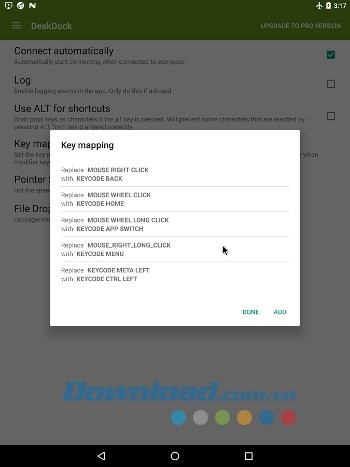
DeskDock Pro – Phiên bản nâng cao dành cho Android
Bên cạnh phiên bản miễn phí, DeskDock Pro là một lựa chọn trả phí được phát triển với mục tiêu cung cấp đầy đủ các tính năng hữu ích của phiên bản miễn phí, đồng thời bổ sung thêm nhiều tiện ích khác.
- Người dùng có thể sử dụng bàn phím máy tính để thực hiện các thao tác điều khiển trên thiết bị Android.
- Chức năng kéo và thả cho phép mở URL trực tiếp và cài đặt các tập tin APK một cách nhanh chóng (tính năng này có thể không hoạt động trên máy chủ Linux).
- Các phím tắt bổ sung được tích hợp để điều chỉnh âm lượng, độ sáng màn hình và thực hiện các thao tác khác một cách tiện lợi.
- Phiên bản Pro hoàn toàn không hiển thị quảng cáo, mang đến trải nghiệm sử dụng liền mạch.
- Chi phí để sở hữu phiên bản DeskDock Pro là $5.67.
Nhiều đánh giá cho rằng DeskDock là một giải pháp thay thế tiềm năng cho ShareKM, hoặc một phiên bản Android của Synergy. Ứng dụng này cũng được so sánh với các giải pháp như Virtual KVM Switch hoặc Software KVM Switch.
Hơn nữa, khả năng chia sẻ clipboard có thể được xem là một công cụ clipboard toàn diện, cho phép người dùng sao chép nội dung một cách dễ dàng giữa các thiết bị khác nhau.
Hướng dẫn Thiết lập và Sử Dụng DeskDock trên Hệ Điều Hành Android
Bước 1: Tiến hành tải xuống ứng dụng DeskDock về thiết bị Android của bạn và bắt đầu quá trình cài đặt.
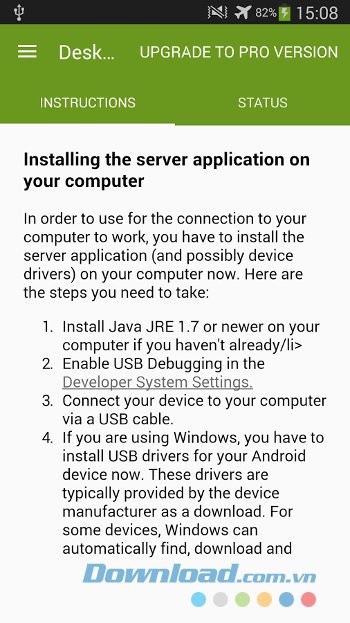
Bước 2: Đảm bảo rằng phiên bản Java mới nhất đã được cài đặt trên máy tính. Đồng thời, hãy kiểm tra và xác nhận rằng trình điều khiển ADB tương thích đã được cài đặt trên hệ điều hành Windows. Cuối cùng, việc kích hoạt USB Debugging trên thiết bị Android là cần thiết.
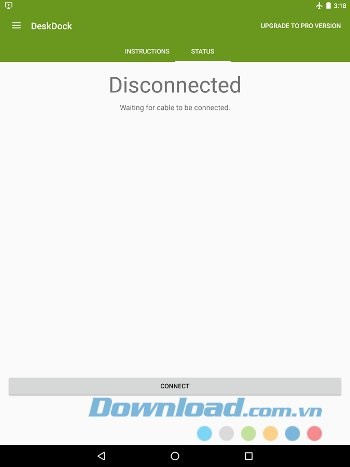
Bước 3: Khởi động ứng dụng máy chủ DeskDock trên máy tính và mở ứng dụng tương ứng trên điện thoại di động. Kết nối điện thoại với máy tính bằng cáp USB, và cấp quyền tự động gỡ lỗi USB khi được yêu cầu trên thiết bị Android.
Bước 4: Quá trình thiết lập đã hoàn tất. Lúc này, bạn có thể điều khiển con chuột một cách linh hoạt giữa máy tính và điện thoại. Thậm chí, khi màn hình điện thoại đang ở trạng thái tắt, bạn có thể dễ dàng kích hoạt nó bằng cách di chuyển con chuột về phía điện thoại.
DeskDock mang đến sự tiện lợi bằng cách cho phép bạn đặt điện thoại ở nhiều vị trí khác nhau xung quanh máy tính, bao gồm phía trên, phía dưới, bên trái, bên phải, hoặc ngay phía trước màn hình PC.
Hướng dẫn cài đặt ứng dụng DeskDock trên thiết bị Android
Những điều cần lưu ý trước khi cài đặt:
Để DeskDock có thể hoạt động, cần có một ứng dụng máy chủ miễn phí được cài đặt trên máy tính của bạn. Bạn có thể tải xuống ứng dụng này tại đường dẫn http://bit.ly/DeskDockServer.
Ngoài ra, máy tính cần được trang bị Java Runtime với phiên bản từ 1.7 trở lên. Việc cài đặt các driver cần thiết có thể khác nhau tùy thuộc vào cấu hình phần cứng của từng thiết bị.
Trong trường hợp gặp phải bất kỳ sự cố nào trong quá trình sử dụng, hãy liên hệ trực tiếp với nhà phát triển qua địa chỉ email fdmobileinventions@gmail.com để được hỗ trợ.
Các tính năng được cập nhật
Trong phiên bản 1.0.9.1: Biểu tượng ứng dụng đã được cải thiện về mặt hình ảnh.
Phiên bản 1.0.9 mang đến những thay đổi sau:
- Thêm phím tắt Ctrl+Shift+F10 để chuyển đổi nhanh giữa hai màn hình.
- Sử dụng tổ hợp phím Ctrl+Shift+H để ẩn con trỏ chuột một cách tiện lợi.
- Thao tác hủy kéo thả bằng phím Esc giúp tăng tốc độ làm việc.
- Cung cấp tùy chọn khóa xoay màn hình, đảm bảo trải nghiệm ổn định.
- Khắc phục các lỗi liên quan đến các thiết bị đã cài đặt khung Xposed.
- Sửa chữa các lỗi kỹ thuật khác.
- Yêu cầu sử dụng phiên bản máy chủ 1.0.7 để đảm bảo tương thích.
Xem thêm: DeskDock cho Android: Điều khiển điện thoại bằng chuột máy tính .



















