
 Windows
 Bảo mật
Bảo Vệ Thông Tin Cá Nhân Với Desktop Lock
Desktop Lock là một ứng dụng bảo mật hiệu quả, được phát triển để hỗ trợ người dùng khóa máy tính, qua đó ngăn chặn truy cập trái phép vào các tài liệu riêng tư.
Khi hệ thống được khóa bằng phần mềm này, mọi truy cập vào dữ liệu, trình duyệt web, hay bất kỳ ứng dụng nào trên máy tính đều bị vô hiệu hóa.
Bạn có thể kích hoạt khóa máy tính chỉ bằng một thao tác nhấp chuột đơn giản. Hoặc, Desktop Lock có thể tự động khóa hệ thống theo lịch trình định sẵn, hoặc khi máy tính ở trạng thái không hoạt động.
Hơn nữa, người dùng có thể tùy chỉnh giao diện màn hình khóa theo sở thích, thông qua các tùy chọn mà Desktop Lock cung cấp. Việc sử dụng phím nóng cũng được hỗ trợ để thuận tiện cho việc khóa hệ thống.
Các Chức Năng Chính Của Phần Mềm
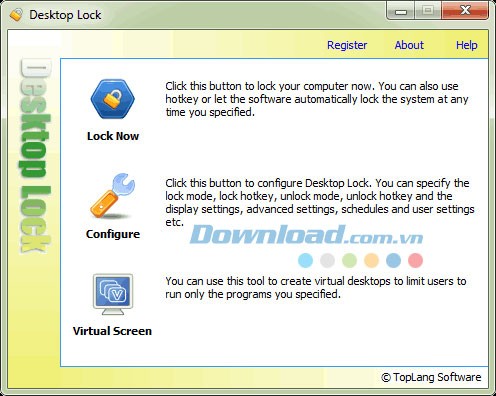
Phần mềm cung cấp ba lựa chọn sử dụng chính, đáp ứng nhu cầu đa dạng của người dùng:
- Lock Now: Tùy chọn này cho phép khóa máy tính ngay lập tức. Sau đó, bạn có thể sử dụng phím nóng hoặc thiết lập chế độ tự động khóa theo thời gian đã định.
- Configure: Nút này dùng để cấu hình Desktop Lock. Tại đây, bạn có thể tùy chỉnh các chế độ khóa, gán phím nóng, thiết lập phương thức mở khóa, điều chỉnh hiển thị, cấu hình nâng cao, tạo lịch trình và quản lý người dùng.
- Virtual Screen: Công cụ này tạo ra một môi trường desktop ảo, giới hạn quyền truy cập của người dùng chỉ với các chương trình được phép chạy.
Một số tính năng chính:
Ngăn chặn truy cập trái phép vào máy tính
Ngay khi máy tính được khóa bằng Desktop Lock, việc sử dụng bàn phím và chuột sẽ bị vô hiệu hóa, ngăn không cho bất kỳ ai sử dụng máy tính hoặc truy cập dữ liệu cá nhân của bạn.
Người dùng không thể mở khóa hệ thống nếu không có phím nóng hoặc mật khẩu được cài đặt trước đó. Thậm chí, việc tắt chương trình thông qua Task Manager cũng không khả thi. Nhờ các tính năng bảo mật tiên tiến, phần mềm này sẽ duy trì trạng thái khóa máy tính ngay cả khi có ai đó cố gắng khởi động lại hệ thống.
Hạn chế quyền truy cập, chỉ cho phép sử dụng các chương trình được chỉ định
Desktop Lock có thể được cấu hình để khóa hệ thống và chỉ cho phép người dùng khởi chạy các chương trình hoặc tài liệu cụ thể. Đồng thời, phần mềm hỗ trợ chế độ Read-only, cho phép người dùng xem nội dung chương trình hoặc tài liệu mà không thể thực hiện bất kỳ thay đổi nào.
Tùy biến giao diện máy tính khi bị khóa
Với nhiều chế độ khóa khác nhau, bạn có thể lựa chọn giữ nguyên nội dung hiển thị trên màn hình, kích hoạt trình bảo vệ màn hình (screensaver) hoặc xóa sạch desktop và thay thế bằng hình ảnh hoặc video.
Ngoài ra, bạn có thể tùy chỉnh hình nền và banner hiển thị trên máy tính khi bị khóa. Việc phát các tập tin âm thanh và video trong trạng thái khóa cũng hoàn toàn có thể thực hiện được.
Để tận dụng tối đa hiệu quả của chương trình, bạn nên tham khảo các tùy chọn trong phần Configure. Trong Configure, chọn thẻ Lock và đánh dấu vào mục Lock current desktop, hide all opened windows để vô hiệu hóa mọi thao tác trên desktop và ẩn các biểu tượng, shortcut.
Tiếp theo, bạn cần thiết lập phím nóng để kích hoạt chức năng khóa màn hình desktop ở phần A global hotkey to lock the desktop.
Ở thẻ unlock, nên chọn mục Unlock by Hotkey để tăng cường an toàn, sau đó nhập tổ hợp phím tắt để mở khóa tại mục Unlock Hotkey. Để tăng độ bảo mật, bạn có thể nhấn vào tùy chọn Change trước mục Unlock Password và nhập mật khẩu mới trong cửa sổ hiện ra. Khi khóa màn hình desktop, ngoài việc nhập phím tắt, một hộp thoại yêu cầu nhập thêm mật khẩu sẽ xuất hiện để xác thực.
Thẻ Display cung cấp nhiều chức năng bổ sung, chẳng hạn như tạo dòng chữ chạy trên màn hình thông báo về trạng thái khóa. Bạn có thể nhập nội dung thông báo tại mục Banner Text và chọn font chữ, kích thước phù hợp tại mục Banner Font. Chọn hình nền hiển thị khi màn hình desktop bị khóa bằng cách truy cập thẻ Background picture.
Nếu muốn tạo sự độc đáo, bạn có thể chèn thêm bản nhạc yêu thích trong suốt quá trình khóa màn hình bằng cách nhấn vào tùy chọn Browse và chọn bài hát từ máy tính ở thẻ Background Media.
Cuối cùng, thẻ Advanced cung cấp các tính năng bảo mật nâng cao. Một điểm mạnh của chương trình là ngay cả khi bạn cố gắng thao tác ngẫu nhiên, tắt máy hoặc gỡ cài đặt phần mềm để truy cập desktop, các tính năng bảo mật trong thẻ Advanced vẫn đảm bảo an toàn.
Hãy đánh dấu chọn các mục Automatically lock the system after computer booted; Keep locking if rebooted without unlocked successfully và Allows to turn off during locking để có được lớp bảo vệ tối ưu. Để đặt thời gian khóa màn hình desktop tự động, chọn mục Lock computer if system is idle for (minutes) và nhập số phút tương ứng.
Để bảo vệ các thiết lập đã thực hiện, bạn có thể tạo mật khẩu để mở chương trình Desktop Lock bằng cách nhấn vào tùy chọn Change… và nhập mật khẩu mới vào mục Admin Password. Sau khi hoàn tất, nhấn nút OK để áp dụng các thay đổi.
Xem thêm: Desktop Lock 7.3.3 - Công cụ khóa desktop hiệu quả .



















