
 Windows
 Phần mềm Hệ thống
 Tiện ích máy tính
Giải pháp quản lý đa nhiệm hiệu quả với Dexpot
Việc sử dụng máy tính để bàn (Desktop) có thể trở nên hạn chế khi bạn cần làm việc đồng thời với nhiều ứng dụng hoặc muốn bảo mật thông tin hiển thị trên màn hình.
Dexpot ra đời như một giải pháp tối ưu, cung cấp khả năng tạo ra nhiều Desktop ảo trên hệ điều hành Windows.
Công cụ này giúp người dùng dễ dàng sắp xếp và quản lý các cửa sổ chương trình, đặc biệt hữu ích trong môi trường làm việc bận rộn với số lượng ứng dụng lớn.
Với Dexpot, bạn có thể chuyển đổi nhanh chóng giữa các Desktop ảo, mỗi Desktop đại diện cho một không gian làm việc riêng biệt.
Điều này không chỉ tăng năng suất mà còn đảm bảo tính riêng tư, ngăn chặn người khác nhìn thấy các ứng dụng đang mở của bạn.
Dexpot là một lựa chọn tuyệt vời để cải thiện trải nghiệm đa nhiệm trên Windows.
Khám phá Bản Cập Nhật Mới Nhất của Dexpot với Những Tính Năng Nổi Bật
Phiên bản Dexpot mới nhất mang đến một loạt các cải tiến và tính năng mới, nâng cao trải nghiệm sử dụng cho người dùng.
- Taskbar Pager: Tên desktop giờ đây được hiển thị dưới dạng gợi ý (tooltip) khi di chuột qua thanh tác vụ Internet, giúp bạn dễ dàng nhận biết mà không cần khởi chạy Dexpot.
- Cập nhật Ngôn ngữ: File ngôn ngữ tiếng Hungary đã được cải thiện, mang lại trải nghiệm bản địa hóa tốt hơn.
- Xác thực License: Thông báo pop-up giờ đây yêu cầu nhập license key để đảm bảo tính hợp lệ của phần mềm.
- Sửa lỗi Đường dẫn Mạng: Đã khắc phục tình trạng mất ký hiệu dấu gạch chéo ngược (\) trên đường dẫn mạng trong mục Cấu hình Desktop > Khởi động.
- DexControl: Quy trình đóng cửa sổ trên các màn hình đang chạy đã được tối ưu hóa, mang lại hiệu suất cao hơn.
- Taskbar Windows 8.1: Giao diện taskbar đã được sắp xếp lại để tương thích tốt hơn với hệ điều hành Windows 8.1.
- Kiểm tra DPI: Khả năng kiểm tra DPI cho từng màn hình ảo đã được bổ sung thông qua plugin Dexpot.
- Thêm Ngôn ngữ: File ngôn ngữ tiếng Ukraina đã được tích hợp, mở rộng phạm vi hỗ trợ ngôn ngữ của phần mềm.
- Sửa lỗi Cửa sổ Ẩn: Đã khắc phục một lỗi hiếm gặp liên quan đến cửa sổ ẩn sau khi chuyển đổi desktop.
- Tương thích My Avira: Khả năng tương thích với thông báo từ My Avira đã được cải thiện.
- Photoshop Pallete: Khả năng xử lý bảng màu Photoshop đã được nâng cấp, mang lại trải nghiệm mượt mà hơn.
- Phím Tắt Windows: Người dùng giờ đây có thể ẩn hoặc hiện phím tắt Windows trong menu chính của chương trình.
Với phiên bản DexpotFull, bạn có thể tạo ra tối đa 20 desktop ảo, cho phép bạn dễ dàng chuyển đổi giữa các không gian làm việc khác nhau.
Theo mặc định, Dexpot sẽ tạo 4 desktop ảo ngay sau khi cài đặt. Số lượng này thường đủ để bạn phân loại và sắp xếp các ứng dụng khác nhau vào từng desktop, giúp tối ưu hóa quy trình làm việc của mình.
Một số tính năng nổi bật của Dexpot
Tổng quan về các màn hình Desktop
Công cụ này cho phép người dùng nắm bắt toàn cảnh tất cả các desktop đang hoạt động. Việc chuyển đổi cửa sổ giữa các màn hình desktop trở nên dễ dàng thông qua thao tác kéo thả đơn giản bằng chuột.
Bên cạnh đó, các chức năng mở rộng như sao chép, đóng cửa sổ hoặc phóng to màn hình cũng được tích hợp, hỗ trợ người dùng thông qua các phím tắt và điều khiển chuột trực quan.
Danh mục Cửa sổ (Window Catalog)
Tất cả các cửa sổ đang mở trên một desktop được hiển thị dưới dạng danh sách tiêu đề. Khi bạn bắt đầu di chuyển một cửa sổ, Window Catalog sẽ tự động chuyển sang chế độ xem toàn màn hình, giúp bạn dễ dàng chuyển cửa sổ sang một desktop khác.
Xem trước Desktop
Tính năng kéo và thả cho phép di chuyển và sao chép ứng dụng giữa nhiều desktop một cách thuận tiện. Desktop Preview sẽ tự động ẩn ở góc màn hình khi không được sử dụng, đảm bảo không gian làm việc gọn gàng.
Quản lý Desktop
Desktop Manager là một thanh công cụ nhỏ gọn, trực quan giúp bạn chuyển đổi giữa các cửa sổ một cách nhanh chóng. Vị trí, kích thước và hướng của thanh công cụ này có thể tùy chỉnh theo sở thích cá nhân. Đồng thời, Desktop Manager còn hiển thị biểu tượng của tất cả các ứng dụng đang chạy trên desktop.
Sắp xếp Biểu tượng
Dexpot giúp giải quyết tình trạng lộn xộn trên desktop do quá nhiều biểu tượng bằng cách phân chia biểu tượng theo từng desktop riêng biệt. Mỗi desktop sẽ có tập tin và phím tắt của riêng nó, giúp bạn dễ dàng phân loại biểu tượng theo chủ đề. Các chức năng sắp xếp và căn chỉnh biểu tượng vẫn được duy trì.
Tùy biến Hình nền
Người dùng có thể tùy chỉnh màu sắc của hình nền và background cho từng desktop theo sở thích cá nhân.
Gán Ứng dụng cho Desktop
Khi một ứng dụng được gán cho một desktop cụ thể, nó sẽ luôn được lưu trữ trên desktop đó. Bạn cũng có thể gán ứng dụng cho tất cả các desktop hoặc một máy tính cụ thể, nơi ứng dụng được khởi chạy.
Hơn nữa, Dexpot hỗ trợ khởi chạy ứng dụng trên từng desktop riêng biệt. Ứng dụng sẽ tự động khởi chạy cùng với Dexpot khi bạn truy cập một desktop lần đầu tiên.
Chức năng Mở rộng của Thanh Tiêu đề
Thanh tiêu đề, cùng với các nút thu nhỏ, phóng to và đóng, được bổ sung thêm các chức năng như thu nhỏ vào khay hệ thống.
Thiết lập Quy tắc
Khi một cửa sổ mới được tạo ra và đáp ứng các quy tắc đã được thiết lập, các hành động được xác định trước sẽ tự động được thực hiện. Bạn có thể lựa chọn các tùy chọn như “Luôn ở trên cùng”, “Thu nhỏ vào khay hệ thống” hoặc “Đặt độ trong suốt”.
Phím Tắt Đa Dạng
Dexpot cung cấp nhiều phím tắt để thực hiện mọi tác vụ một cách nhanh chóng. Nhờ đó, bạn có thể làm quen và sử dụng Dexpot một cách hiệu quả. Theo mặc định, tổ hợp phím: ALT + 1 đến ALT + 4 được sử dụng để chuyển đổi giữa Desktop 1-4.
Di Chuyển Con Trỏ Chuột
Chuyển đổi giữa các desktop bằng cách di chuyển con trỏ chuột đến một khu vực cụ thể trên màn hình.
Hướng dẫn Sử Dụng Dexpot
Để chuyển đổi giữa các Desktop ảo, bạn có thể nhấp vào biểu tượng Dexpot trên khu vực thông báo hệ thống và lựa chọn Desktop mong muốn (ví dụ: Desktop 1, 2, 3, 4,... tùy theo thiết lập của bạn).
Ngoài ra, việc di chuyển giữa các Desktop trở nên dễ dàng hơn khi bạn sử dụng Desktop Manager. Một cửa sổ hiển thị danh sách các Desktop hiện có sẽ xuất hiện, cho phép bạn chọn Desktop cần chuyển đến chỉ bằng một cú nhấp chuột.
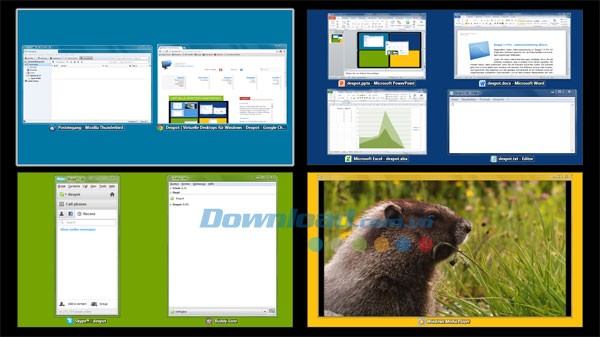
Một phương pháp khác để di chuyển đến một Desktop cụ thể và kiểm tra các chương trình đang mở trên đó là nhấp đúp chuột trái vào biểu tượng Dexpot trên khay hệ thống. Màn hình Desktop sẽ được chia thành bốn phần, giúp bạn dễ dàng quan sát và chọn Desktop phù hợp.
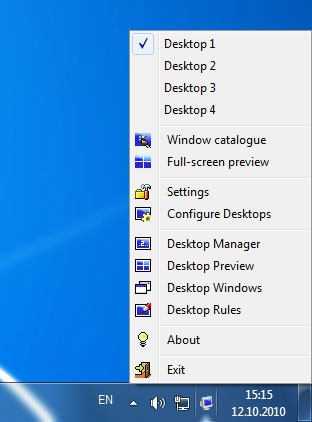
Để di chuyển một cửa sổ ứng dụng sang một Desktop khác, bạn chỉ cần nhấp chuột phải lên cửa sổ đó và chọn Dexpot -> Move > Desktop 1 (hoặc 2, 3, 4,... tùy chọn). Ngay lập tức, cửa sổ ứng dụng sẽ được chuyển sang Desktop đã chọn.
Dexpot còn cho phép bạn tùy chỉnh các thông số cho từng Desktop theo sở thích cá nhân. Để thực hiện điều này, bạn nhấp chuột phải vào biểu tượng chương trình trên khay hệ thống và chọn Configure Desktop. Một cửa sổ sẽ hiện ra, cung cấp các tùy chọn để điều chỉnh các thông số như hiển thị màn hình, hình nền, mật khẩu cho từng Desktop,...
Để cấu hình tổng thể cho Dexpot, bạn truy cập vào mục Settings. Tại đây, bạn có thể thay đổi số lượng Desktop ảo, ngôn ngữ giao diện, và các tùy chọn hiển thị khác của chương trình.
Câu Hỏi Thường Gặp (FAQ)
Dexpot là gì và có tác dụng gì?
Dexpot là một chương trình tạo các desktop ảo trên Windows, giúp người dùng quản lý và làm việc với nhiều cửa sổ chương trình cùng lúc một cách dễ dàng và hiệu quả hơn.
Dexpot có thể tạo tối đa bao nhiêu desktop ảo?
Với phiên bản Dexpot Full, bạn có thể tạo tối đa đến 20 desktop ảo. Mặc định khi mới cài đặt, Dexpot sẽ tạo cho bạn 4 desktop ảo.
Làm thế nào để chuyển sang một desktop ảo trong Dexpot?
Bạn có thể nhấp chuột vào biểu tượng Dexpot trên khay hệ thống và chọn desktop mong muốn, hoặc sử dụng Desktop Manager để chọn desktop cần chuyển đến. Ngoài ra, bạn có thể sử dụng tổ hợp phím ALT + số (1 đến 4) để chuyển nhanh.
Làm cách nào để di chuyển một cửa sổ chương trình sang desktop ảo khác?
Nhấp chuột phải lên cửa sổ chương trình, chọn Dexpot -> Move -> chọn desktop (ví dụ Desktop 1, Desktop 2,...) mà bạn muốn di chuyển cửa sổ đến.
Dexpot có những tính năng nổi bật nào giúp quản lý desktop ảo hiệu quả?
Các tính năng chính bao gồm: xem trước toàn bộ màn hình các desktop, hỗ trợ Window catalog, xem trước desktop, quản lý desktop qua Desktop Manager, phân chia biểu tượng theo từng desktop, cung cấp hình nền riêng cho mỗi desktop, xác định ứng dụng với desktop cụ thể, sử dụng thanh tiêu đề thông minh, thiết lập quy tắc cho cửa sổ, hỗ trợ nhiều phím nóng và di chuyển con trỏ chuột để chuyển desktop.
Có thể thay đổi hình nền cho từng desktop ảo trên Dexpot không?
Có, Dexpot cho phép bạn thiết lập màu sắc và hình nền riêng biệt cho mỗi desktop ảo theo sự lựa chọn cá nhân.
Làm thế nào để cấu hình số lượng desktop ảo hoặc các thiết lập khác trên Dexpot?
Bạn vào Settings trong Dexpot để chỉnh số desktop ảo, thay đổi ngôn ngữ, thiết lập hiển thị và các thông số khác của chương trình.
Làm thế nào để xem nhanh các desktop ảo và các chương trình đang chạy trên đó?
Bạn có thể nhấp chuột trái 2 lần lên biểu tượng Dexpot trên khay hệ thống để màn hình desktop được chia nhỏ (theo số desktop đang dùng), từ đó bạn thấy toàn bộ desktop và các chương trình tương ứng.
Desktop Manager của Dexpot là gì?
Desktop Manager là một thanh công cụ nhỏ gọn giúp bạn di chuyển nhanh giữa các desktop, hiển thị biểu tượng ứng dụng đang chạy, và có thể đặt ở bất cứ vị trí nào trên màn hình, tùy chỉnh kích thước và hướng.
Dexpot hỗ trợ các phím nóng nào để chuyển desktop?
Theo mặc định, Dexpot sử dụng tổ hợp phím ALT + 1 đến ALT + 4 để chuyển nhanh giữa các desktop số 1 đến số 4.
Xem thêm: Dexpot 1.6.14 Build 2439 - Tạo Desktop Ảo .



















