
 Windows
Tầm Quan Trọng của Sơ Đồ, Biểu Đồ trong Thuyết Trình
Việc tạo một sơ đồ, biểu đồ, bản đồ tư duy,… là công việc cần thiết đối với bất kỳ ai mong muốn bài thuyết trình trở nên hấp dẫn và dễ hiểu trước khán giả. Nếu chỉ sử dụng các công cụ soạn thảo văn bản thông thường, việc xây dựng một sơ đồ có thể tiêu tốn đáng kể thời gian và công sức.
Do đó, việc hỗ trợ từ một phần mềm vẽ sơ đồ chuyên nghiệp là vô cùng quan trọng, và Diagram Studio 5.5 là một lựa chọn tiêu biểu. Phần mềm này đã chứng minh được ưu thế vượt trội so với nhiều ứng dụng tương tự khác về cả tính tiện dụng lẫn sự chuyên nghiệp, giúp việc tạo sơ đồ trở nên đơn giản chỉ với vài thao tác.
Giao Diện và Các Khung Làm Việc của Diagram Studio 5.5
Diagram Studio 5.5 sở hữu giao diện quen thuộc, tương tự như giao diện của Office 2007. Hệ thống các danh mục sơ đồ được phân loại theo chủ đề một cách rõ ràng và khoa học.
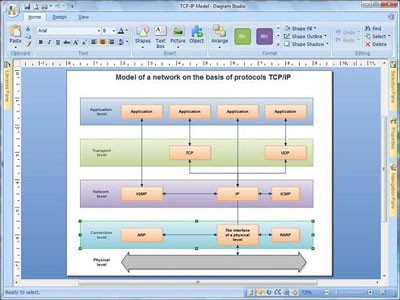
Sau khi cài đặt và kích hoạt chương trình, bạn khởi động Diagram Studio 5.5 bằng cách nhấn vào biểu tượng trên màn hình desktop. Giao diện chính sẽ hiển thị ba khung chính: Get Started, Category và Template. Trước khi bắt đầu tạo sơ đồ, bạn có thể tham khảo các mẫu sơ đồ đã được tạo sẵn tại mục Open a drawing, bao gồm:
- Mẫu sơ đồ mạng
- Mẫu sơ đồ khối
- Mẫu chú thích ảnh
- Mẫu sơ đồ tổ chức
Khi đã có những định hướng ban đầu, bạn chuyển sang khung Category để lựa chọn chủ đề phù hợp cho sơ đồ của mình:
- Sơ đồ kết cấu
- Sơ đồ tầng lầu, nội thất
- Sơ đồ kỹ thuật
- Sơ đồ khối
- Tạo mẫu và biểu đồ
- Bản đồ, địa lý
- Sơ đồ mạng
- Sơ đồ tổ chức
- Sơ đồ phần mềm
- Sơ đồ web
Cửa sổ hiển thị tại mỗi chủ đề đều có cấu trúc tương đồng. Bài viết này sẽ tập trung vào chủ đề Flowchart với năm bước tạo sơ đồ, tuy nhiên, bạn có thể áp dụng tương tự cho các chủ đề khác.
Các Bước Tạo Sơ Đồ với Diagram Studio 5.5
Trong khung Template, bạn chọn một trong sáu dạng mẫu sơ đồ có sẵn. Cửa sổ mới sẽ cung cấp các công cụ cần thiết cho việc thiết kế, được phân chia thành hai thẻ chính: Home và Design.
Để tạo sơ đồ dạng Flowchart, bạn có thể sử dụng các hình chữ nhật để biểu diễn một quá trình hoặc lựa chọn bất kỳ hình dạng đặc trưng nào, chẳng hạn như sơ đồ tư duy. Trên giao diện Diagram Studio 5.5, bạn tìm thấy các thẻ tính năng quan trọng:
- Thư viện hình
- Chọn đối tượng
- Thuộc tính
- Bảng điều hướng
Các thẻ này được bố trí dọc hai bên giao diện, và chỉ cần di chuột đến, cửa sổ tính năng tương ứng sẽ mở ra.
Trong số đó, thẻ Libraries Pane đóng vai trò then chốt, giúp bạn tạo ra các đối tượng hình vẽ một cách nhanh chóng thông qua phương pháp kéo và thả. Thẻ Libraries Pane cung cấp các nhóm chủ đề:
- Tạo các đường viền và tiêu đề
- Tạo các dạng mũi tên
- Chèn các vật tượng trưng cơ bản
- Tạo các hình của sơ đồ tư duy
Nếu cần thêm các đối tượng hình thuộc các chủ đề khác, bạn nhấn vào biểu tượng Open Library () để duyệt đến thư mục Lid trong thư mục cài đặt chương trình và chọn chủ đề mong muốn.
Thêm Hình Dạng và Kết Nối Các Đối Tượng
Ngoài các hình có sẵn trong thẻ Libraries Pane, bạn có thể chèn thêm các hình dạng khác từ mục Insert của menu Home, bao gồm:
- Vẽ đường thẳng
- Vẽ đường cong
- Vẽ hình chữ nhật
- Vẽ hình ellip
- Vẽ đa giác
- Vẽ các đường cong kín
- Chèn thêm các hình ảnh sống động (hoặc From File)
Sau khi đã tạo và sắp xếp các đối tượng hình theo ý muốn, bạn cần thiết lập sự liên kết giữa chúng bằng các dạng dây nối. Chọn menu Home > chọn mục Insert > nhấn nút xổ xuống của nút Shapes, rồi chọn:
- Vẽ liên kết dạng đường thẳng
- Vẽ liên kết dạng gấp khúc động
- Vẽ liên kết dạng đường cong
Nếu hình dạng dây nối chưa ưng ý, bạn có thể điều chỉnh các thuộc tính trên thẻ Properties, bao gồm:
- Tên
- Liên kết
- Hiển thị
- Màu nét vẽ
- Kiểu nét vẽ
- Độ rộng của nét vẽ
Thêm Văn Bản và Lưu/In Sơ Đồ
Để chèn văn bản vào các đối tượng, bạn nhấn đúp chuột vào chúng rồi sử dụng các công cụ trên mục Text để tùy chỉnh font chữ, kích cỡ chữ, màu chữ, chữ đậm (Bold), chữ nghiêng (Italic), chữ gạch dưới (Underline). Lưu ý, để nhập văn bản tiếng Việt có dấu chính xác, hãy chọn các dạng font VNI tương ứng với bảng mã trên bộ gõ.
Cuối cùng, để in sơ đồ ra, bạn nhấn vào nút xổ xuống của nút in cạnh biểu tượng chương trình, rồi chọn Print Preview để xem trước bản vẽ. Nếu không phát hiện lỗi, nhấn tổ hợp phím Ctrl + P > chọn loại máy in > nhấn OK để bắt đầu in. Nếu chưa hoàn tất, hãy nhấn vào biểu tượng chiếc đĩa để lưu lại với định dạng DiagramStudio File (*.dsd).
Xem thêm: DiagramStudio 5.5 - Phần mềm vẽ sơ đồ chuyên nghiệp .



















