 Linux
Linux Phần mềm Đồ họa - Ảnh
 Quản lý - Tạo album Ảnh
Digikam: Giải pháp quản lý ảnh mã nguồn mở cho KDE
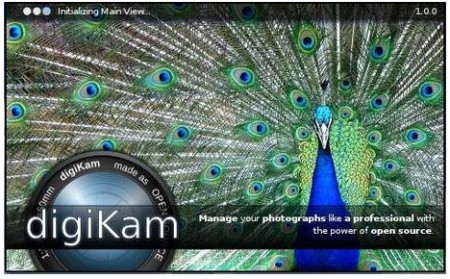
Digikam là một phần mềm quản lý hình ảnh mã nguồn mở, hoàn toàn miễn phí, được phát triển cho môi trường KDE. Phần lớn các bản phân phối Linux dựa trên KDE đều tích hợp sẵn Digikam hoặc cung cấp nó trong kho ứng dụng của hệ thống.
Với Digikam, người dùng có thể dễ dàng nhập ảnh từ thẻ nhớ hoặc máy ảnh vào máy tính, từ đó sắp xếp, gắn thẻ, đánh giá, chỉnh sửa và chia sẻ ảnh lên các dịch vụ trực tuyến khác nhau.
Hỗ trợ các dịch vụ chia sẻ ảnh phổ biến
Digikam tương thích với ba nền tảng chia sẻ ảnh được sử dụng rộng rãi là Flickr, PicasaWeb và Facebook. Hai dịch vụ đầu tiên là những trang web lưu trữ và chia sẻ hình ảnh quen thuộc, trong khi Facebook là một mạng xã hội lớn mạnh.
Cả ba dịch vụ này đều cung cấp các plugin dành cho Digikam, giúp việc tải ảnh lên trở nên nhanh chóng và thuận tiện hơn.
Khi sử dụng Digikam lần đầu, bạn cần chỉ định thư mục chứa ảnh cho phần mềm. Digikam sẽ hiển thị một cửa sổ yêu cầu bạn chọn thư mục ảnh khi khởi động. Phần mềm sẽ ghi nhớ thư mục này và chỉ làm việc với nó cho đến khi bạn thay đổi cài đặt.
Hướng dẫn xuất ảnh lên Flickr
Để chia sẻ ảnh lên Flickr bằng Digikam, hãy thực hiện các bước sau:
- Chọn album và hình ảnh bạn muốn tải lên.
- Nhấp vào Export trong menu.
- Chọn Export to Flickr.
- Digikam sẽ mở trình duyệt web và yêu cầu bạn đăng nhập vào tài khoản Flickr. Nếu bạn đã đăng nhập, hãy bỏ qua bước này.
- Sau khi đăng nhập, quay lại Digikam và nhấp Yes.
- Trong Upload Options, bạn có thể chọn PhotoSet hoặc tạo một PhotoSet mới.
- Thêm thẻ hoặc chọn Use Host Application Tags để sử dụng thẻ từ Digikam/KDE.
- Chọn các tùy chọn khác nếu cần và nhấp vào Start Uploading.
Hướng dẫn xuất ảnh lên PicasaWeb
Tương tự, để tải ảnh lên PicasaWeb, hãy làm theo các bước sau:
- Chọn album và hình ảnh bạn muốn tải lên.
- Nhấp vào Export trong menu.
- Chọn Export to PicasaWeb.
- Digikam sẽ mở trình duyệt và yêu cầu bạn đăng nhập bằng tài khoản Google. Nếu bạn đã đăng nhập, hãy bỏ qua bước này.
- Nhấp Yes.
- Chọn album bạn muốn sử dụng hoặc tạo một album mới.
- Gán thẻ cho hình ảnh hoặc chọn Export Application Tags để sử dụng thư viện thẻ của Digikam.
- Cuối cùng, nhấp vào Start Uploading.
Hướng dẫn xuất ảnh lên Facebook
Người dùng Facebook thường thích chia sẻ hình ảnh với bạn bè và cộng đồng, và Digikam giúp việc này trở nên dễ dàng hơn:
- Chọn album và hình ảnh bạn muốn tải lên từ máy tính.
- Nhấp Export từ menu.
- Chọn Export to Facebook.
- Cửa sổ trình duyệt sẽ mở và yêu cầu bạn đăng nhập vào Facebook. Nếu bạn đã đăng nhập, hãy bỏ qua bước này.
- Quay lại Digikam và nhấp Yes trong hộp thoại.
- Chọn một album, chọn Auto create hoặc nhấp New Album để tạo album mới.
- Nhấp vào nút Upload.
Xem thêm: digiKam 1.1.0 for Linux - Download & Review .