
 Windows
 Bảo mật
Theo dõi thay đổi thư mục với Disk Pulse
Công cụ Disk Pulse đóng vai trò như một “thám tử” kỹ thuật số, cho phép bạn giám sát mọi biến động xảy ra trong một thư mục cụ thể.
Nhờ đó, bạn có thể nắm bắt được những hành động đã được thực hiện trong các thư mục quan trọng khi bạn không có mặt.
Disk Pulse cung cấp khả năng theo dõi chi tiết, giúp bạn kiểm soát và bảo vệ dữ liệu của mình.
Mặc dù phiên bản trả phí của Disk Pulse được trang bị nhiều tính năng theo dõi chuyên sâu hơn, phiên bản miễn phí vẫn đáp ứng đầy đủ nhu cầu của phần lớn người sử dụng.
Với Disk Pulse, bạn hoàn toàn yên tâm về sự an toàn và tính toàn vẹn của các tập tin và thư mục quan trọng.
Cập nhật tính năng trong DiskPulse 10.5
Phiên bản mới được bổ sung trình soạn thảo HEX, tích hợp khả năng tìm kiếm, giúp người dùng có thể xem và chỉnh sửa các tập tin nhị phân, bao gồm cả các file dữ liệu lớn, dung lượng nhiều gigabyte, cũng như các file ảnh đĩa ảo. Đồng thời, giao diện quản lý dựa trên nền web cũng được cải tiến, cho phép một người dùng duy nhất giám sát và điều khiển hoạt động theo dõi ổ đĩa thông qua trình duyệt web tiêu chuẩn, cùng với việc khắc phục các lỗi trước đó.
Thiết lập thư mục theo dõi
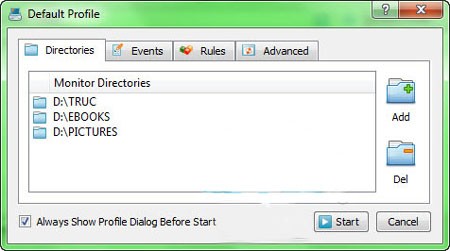
Ngay sau khi khởi động Disk Pulse, hộp thoại Default Profile sẽ hiển thị, cho phép bạn lựa chọn các thư mục cần giám sát. Hãy sử dụng nút Add để thêm thư mục vào danh sách Monitor Directories, hoặc nút Del để loại bỏ thư mục không cần thiết.
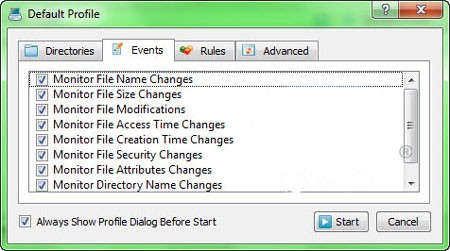
Chương trình mặc định theo dõi mọi thay đổi trong thư mục đã chọn. Tuy nhiên, bạn có thể thu hẹp phạm vi này để tăng tốc độ xử lý. Chuyển sang tab Events và chọn các loại thay đổi bạn muốn theo dõi: Monitor File Name Changes (thông báo khi tên file thay đổi), Monitor File Size Changes (thông báo khi kích thước file thay đổi), Monitor File Attributes Changes (thông báo khi thuộc tính file thay đổi),… Để đảm bảo việc giám sát toàn diện, nên giữ nguyên các tùy chọn mặc định. Cuối cùng, nhấn nút Start để bắt đầu quá trình theo dõi.
Giao diện và thông báo thay đổi
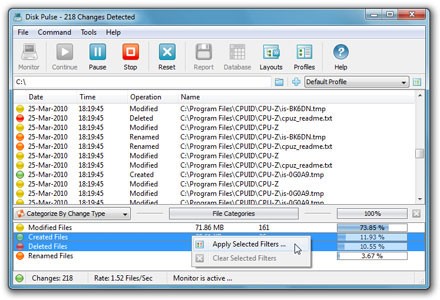
Giao diện chính của Disk Pulse được thiết kế đơn giản, trực quan. Phần trung tâm hiển thị danh sách các thay đổi của file trong thư mục được giám sát. Ví dụ, khi một file mới được tạo, chương trình sẽ hiển thị tên file và đường dẫn tại cột Name, cùng với thông tin "Created" tại cột Operation và thời gian tạo file tại cột Time.
Khi file bị đổi tên, chương trình sẽ cung cấp thông tin chi tiết về tên cũ và tên mới. Cột Operation sẽ hiển thị cả hai thông tin: Rename (tên file trước khi đổi) và Renamed (tên file sau khi đổi). Đối với các file có nội dung được chỉnh sửa, cột Operation sẽ hiển thị dòng Modified. Tuy nhiên, cần lưu ý rằng thông báo này có thể không hoàn toàn chính xác, vì chỉ cần bạn nhấp vào file, chương trình cũng có thể liệt kê nó vào danh sách các file bị thay đổi nội dung.
Thống kê và phân loại file
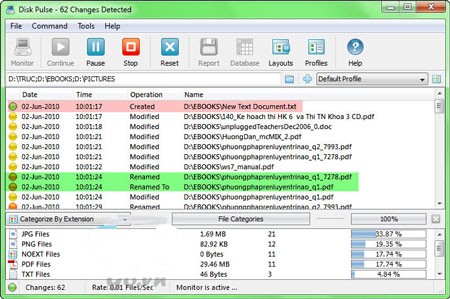
Khung phía dưới cung cấp thống kê về số lượng file trong thư mục, được phân loại theo định dạng. Đồng thời, nó hiển thị dung lượng của từng định dạng và tỷ lệ phần trăm dung lượng đó so với tổng dung lượng thư mục. Bạn có thể thay đổi cách phân loại bằng cách nhấp vào khung Categorize By Extension và chọn một trong các tùy chọn sau: Categorize By Change Types (file có thay đổi), Categorize By User Name (theo người tạo file), Categorize By File Size (theo dung lượng file), Categorize By File Type (theo loại file, như hình ảnh, tài liệu,…).
Quản lý Profile

Để tạo thêm nhiều profile khác nhau (mỗi profile sẽ theo dõi các thư mục riêng biệt), hãy thực hiện các bước sau: Nhấn vào nút Disk Pulse, sau đó chọn "Theo dõi mọi thay đổi trong thư mục" bên cạnh hộp Default Profile. Nhập tên cho profile mới vào ô Profile Name và nhấn OK. Hộp thoại lựa chọn thư mục và phạm vi theo dõi sẽ xuất hiện để bạn thiết lập lại. Để chuyển đổi giữa các profile, chỉ cần nhấp vào hộp Default Profile và chọn profile mong muốn.
Điều khiển và xóa lịch sử
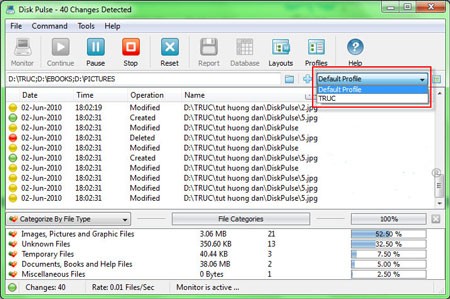
Để dừng việc giám sát thư mục, bạn có thể nhấn vào biểu tượng Stop hoặc Pause để tạm dừng. Nếu muốn xóa toàn bộ lịch sử theo dõi file, hãy nhấn Reset.
Xem thêm: Disk Pulse Pro 10.5.14 - Phần mềm quản lý thay đổi ổ đĩa .



















