

 Windows
 Bảo mật
Bảo Vệ Hệ Thống Máy Tính: Giải Pháp Đóng Băng và Ứng Dụng Thực Tế
Việc đóng băng hệ thống được xem là một phương án tối ưu nhằm đảm bảo an toàn cho máy tính, ngăn chặn những điều chỉnh trái phép hoặc không mong muốn. Ngày nay, các phần mềm hỗ trợ tính năng này được sử dụng rộng rãi ở nhiều địa điểm khác nhau.
Từ các cơ sở công cộng như tiệm Net, trường học, cho đến máy tính cá nhân trong gia đình, nhu cầu bảo vệ dữ liệu và cấu hình hệ thống luôn được đặt lên hàng đầu. Một số phần mềm phổ biến trong lĩnh vực này bao gồm DeepFreeze, Returnil Virtual System, PowerShadow, ShadowCopy, và gần đây là Windows SteadyState của Microsoft.
Mỗi ứng dụng đều sở hữu những ưu điểm và hạn chế riêng, nhưng điểm chung nhất là khả năng xóa bỏ mọi thay đổi sau khi máy tính được khởi động lại. Điều này đảm bảo hệ thống luôn trở về trạng thái ban đầu, sạch sẽ và an toàn.
Tuy nhiên, đối với những người dùng có kinh nghiệm, việc xóa sạch mọi điều chỉnh sau mỗi lần khởi động lại đôi khi lại gây bất tiện. Trong quá trình thử nghiệm phần mềm hoặc tinh chỉnh các thiết lập hệ thống, việc khởi động lại máy tính là điều cần thiết.
Trong những tình huống như vậy, Disk Write Copy (DWC) sẽ là một giải pháp phù hợp. Đây là một phần mềm đóng băng đặc biệt, cho phép bạn linh hoạt quản lý các thay đổi trên hệ thống.
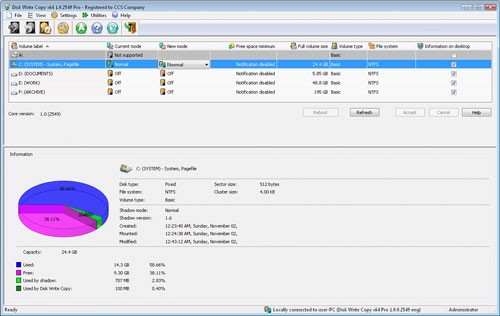
Tính năng nổi bật của Disk Write Copy Professional Edition
- Tốc độ xử lý công việc rất nhanh chóng, thao tác đơn giản và dễ dàng.
- Dung lượng đĩa cứng tăng thêm sau khi đóng băng chỉ khoảng 100MB.
- Khả năng thiết lập mật khẩu bảo vệ Windows khi khởi động máy tính.
- Tùy chọn “phá băng” hệ thống ngay thời điểm khởi động.
- Có thể khôi phục lại hệ thống ở bất kỳ thời điểm nào.
Sau khi hoàn tất cài đặt và khởi động lại máy tính, bạn sẽ chọn phân vùng cần đóng băng từ giao diện của DWC. Sau đó, nhấp chuột vào cột New mode ở ổ đĩa tương ứng và chọn một trong ba tùy chọn sau:
- Off (mặc định): Tắt hoàn toàn chức năng đóng băng.
- Normal: Tương tự như các phần mềm đóng băng khác, hệ thống sẽ tự động khôi phục về trạng thái ban đầu mỗi khi máy tính được khởi động.
- Incremental: Tính năng độc quyền của phiên bản Pro. Mọi thay đổi sẽ được lưu giữ, bất kể máy tính có được khởi động lại hay tắt đi. Khi bạn đã hoàn tất việc thử nghiệm và muốn khôi phục hệ thống về trạng thái ban đầu, chỉ cần chuyển sang chế độ Normal hoặc Off, sau đó khởi động lại máy tính.
Sau khi lựa chọn xong, bạn nhấp vào nút Accept ở phía dưới và xác nhận bằng cách nhấn Yes trong hộp thoại hiện ra để khởi động lại hệ thống. Lúc này, một bản sao của hệ thống sẽ được tạo ra, và mọi thay đổi sẽ được thực hiện trên bản sao này. Bạn có thể theo dõi dung lượng đĩa cứng mà DWC sử dụng (Used by shadow) và các thông tin liên quan khác thông qua biểu đồ hiển thị trên giao diện chương trình.
Trước khi tiến hành điều chỉnh cấu hình của DWC, bạn cần tắt (Off) tính năng đóng băng của ổ đĩa cài đặt hệ điều hành nếu nó đang ở chế độ Normal hoặc Incremental. Tiếp theo, bạn chọn mục Settings trên thanh menu. Cửa sổ Settings sẽ hiển thị hai thẻ chính sau:
- Control Password: Bạn có thể đặt mật khẩu bảo vệ chương trình bằng cách chọn mục Specify Disk Write Copy control password, hoặc bạn có thể gán quyền truy cập DWC cho người dùng trên máy tính bằng cách chọn mục Specify local user to control Disk Write Copy và nhập tên người dùng.
- Control before OS boot: Bao gồm các tùy chọn như Allow OS boot password (đặt mật khẩu bảo vệ Windows), Allow DiskWriteCopy control before booting OS (cho phép người dùng “phá băng” hệ thống trước khi khởi động Windows), Allow DiskWriteCopy control password before booting OS (bảo vệ tùy chọn “phá băng” bằng mật khẩu).
DWC cung cấp thời gian dùng thử trong vòng 30 ngày. Sau khi hết hạn sử dụng, hệ thống sẽ tự động “rã băng” và DWC sẽ không còn hoạt động. Tuy nhiên, bạn có thể điều chỉnh ngày giờ hệ thống về trước thời điểm hết hạn 30 ngày để tiếp tục sử dụng, nhưng hãy nhớ tắt (Off) DWC khi chỉnh sửa ngày giờ để đảm bảo các thay đổi được lưu lại.
Xem thêm: Disk Write Copy Professional Edition - Phần mềm đóng băng hệ thống .



















