

 iOS
iOS Doanh nghiệp
Doc Scan HD for iPad: Giải pháp Scan Tài liệu Chuyên Nghiệp, Miễn Phí
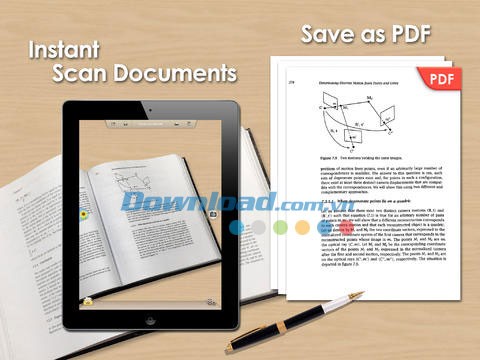
Doc Scan HD for iPad mang đến cho người dùng iPad một ứng dụng scan tài liệu nhanh chóng, đảm bảo chất lượng cao và hoàn toàn không mất phí.
Ứng dụng này là một bộ scan tài liệu đa năng, tích hợp nhiều tính năng chuyên nghiệp như scan tài liệu sang định dạng PDF, in ấn, gửi fax, chia sẻ văn bản qua email dưới dạng tệp đính kèm và tải lên các dịch vụ lưu trữ đám mây phổ biến.
Bạn đang cần tạo bản sao kỹ thuật số của tài liệu in để gửi qua internet nhưng lại không có máy scan chuyên dụng? Việc chụp ảnh bằng iPad có thể cho kết quả không hoàn hảo do góc chụp, ánh sáng yếu hoặc bóng đổ. Do đó, chất lượng hình ảnh thường không thể so sánh với máy scan chuyên nghiệp.
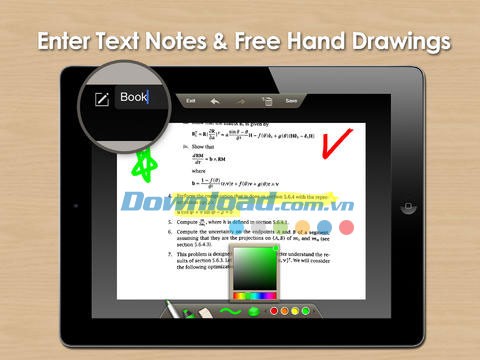
Với Doc Scan HD for iPad, bạn có thể scan và gửi tài liệu với định dạng PDF có độ phân giải cao hoặc ảnh nén JPEG chỉ trong vài giây. Hơn nữa, người dùng có thể vẽ các đường thẳng hoặc thêm chú thích vào ảnh scan trước khi lưu thành file PDF. Chất lượng hình ảnh đạt được tương đương với máy scan chuyên dụng.
Tính Năng Gửi Fax Tiện Lợi
Chức năng gửi Fax được thiết kế vô cùng tiện lợi, đặc biệt hữu ích khi bạn không có mặt tại văn phòng hoặc không có máy Fax hỗ trợ.
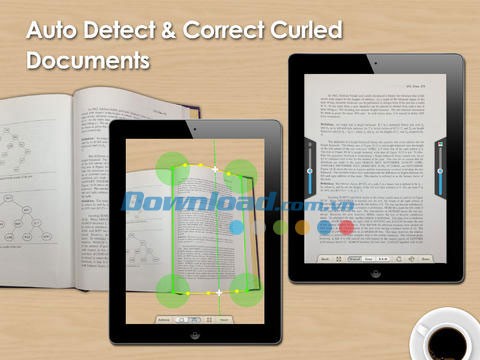
Doc Scan HD for iPad cho phép scan mọi loại tài liệu cá nhân bằng máy tính bảng iPad, ngay cả khi chúng không được trải phẳng hoàn toàn. Ứng dụng cung cấp hình ảnh sắc nét nhờ công nghệ cải tiến hình ảnh tiên tiến.
Ứng dụng hỗ trợ scan nhiều trang tài liệu liên tục và gửi chúng ngay cả khi không có máy scan. Bạn có thể scan không chỉ tài liệu in, mà còn cả bảng trắng, hóa đơn, danh thiếp, áp phích, phiếu giảm giá, sách...
Doc Scan HD for iPad có khả năng tự động nhận diện các cạnh của văn bản từ ảnh, sửa lỗi biến dạng phối cảnh, giảm thiểu bóng đổ và tăng cường độ sáng, mang lại hình ảnh tài liệu rõ ràng và sắc nét, đặc biệt hiệu quả trong điều kiện ánh sáng yếu. Bạn cũng có thể vẽ đường thẳng hoặc chú thích trực tiếp lên ảnh scan.
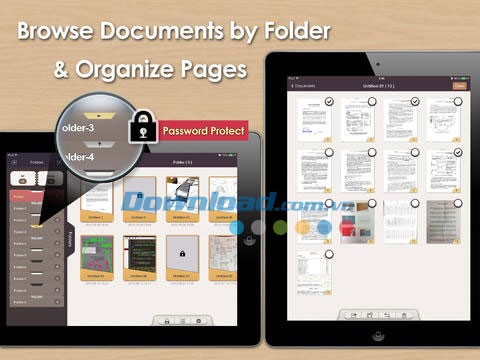
Khi bạn có nhiều tài liệu, việc sử dụng thư mục để sắp xếp trở nên dễ dàng: tạo, xóa, đổi tên và di chuyển tài liệu giữa các thư mục. Người dùng cũng có thể sử dụng mật khẩu để bảo vệ tài liệu trong thư mục, ngăn chặn truy cập trái phép.
Bạn sẽ nhận được thông báo đẩy khi fax được gửi thành công hoặc gặp lỗi.
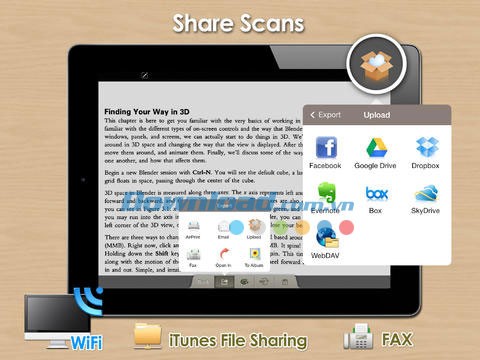
Mỗi tệp PDF có thể được truy cập trực tiếp từ iTunes hoặc chia sẻ qua iTunes File Sharing bằng cách nhấn vào nút “Generate PDF” hoặc nút “Share via WiFi” trên màn hình cài đặt. Bạn cũng có thể gửi tài liệu qua email dưới dạng tệp PDF hoặc JPEG.
Các Phương Pháp Xuất Tài Liệu Khác
- Gửi tài liệu dưới dạng fax đến hơn 100 quốc gia ngay lập tức (chi phí được tính dựa trên số lượng trang và quốc gia nhận fax, thông qua tùy chọn mua trong ứng dụng).
- In tài liệu thông qua AirPrint.
- Chia sẻ tài liệu lên mạng xã hội Facebook .
- Lưu tài liệu vào thư viện ảnh của thiết bị.
- Sử dụng tùy chọn “Open In...” để mở tài liệu trong các ứng dụng khác, chẳng hạn như iBooks , Kindle ...
Nhiều Lựa Chọn Xuất Tài Liệu trong Phiên Bản Pro
- Hỗ trợ xuất tài liệu lên dịch vụ đám mây Dropbox .
- Hỗ trợ xuất tài liệu lên dịch vụ đám mây Evernote .
- Hỗ trợ xuất tài liệu lên dịch vụ đám mây Box .
- Hỗ trợ xuất tài liệu lên dịch vụ đám mây OneDrive .
- Hỗ trợ xuất tài liệu lên dịch vụ đám mây Google Drive với tùy chọn OCR (Optical Character Recognition).
- Hỗ trợ xuất lên máy chủ WebDAV.
Nhập Tệp Tin
- Nhập ảnh định dạng JPEG từ các ứng dụng khác để cắt, điều chỉnh phối cảnh và nâng cao chất lượng ảnh.
- Nhập tài liệu PDF từ các ứng dụng khác dưới dạng các trang scan.
Ứng dụng hỗ trợ cả hai chế độ hiển thị màn hình: dọc và ngang.
Mẹo: Để nhận diện cạnh hình ảnh tốt nhất, hãy đặt tài liệu trong điều kiện tương phản cao với nền, ví dụ như đặt giấy trắng lên bàn màu đen.
Bạn có thể liên hệ trực tiếp với nhà phát hành qua địa chỉ email support@ifunplay.com để gửi phản hồi, báo lỗi hoặc đề xuất tính năng mới cho các phiên bản tiếp theo. Hầu hết các lỗi đều được xử lý nhanh chóng, nhưng không thông qua phần bình luận trên App Store.
Những Cập Nhật Đáng Chú Ý Trong Phiên Bản 8.2:
Phiên bản 8.2 vừa được phát hành, mang đến những cải tiến quan trọng nhằm nâng cao trải nghiệm người dùng.
Khắc Phục Sự Cố Liên Quan Đến Google Drive
Một lỗi nghiêm trọng gây ra tình trạng trang trống khi người dùng đăng nhập vào dịch vụ lưu trữ đám mây Google Drive đã được xác định và khắc phục hoàn toàn. Việc sửa lỗi này đảm bảo quá trình truy cập và sử dụng Google Drive diễn ra một cách liền mạch và ổn định.
Hỗ Trọng Ngôn Ngữ Giao Diện
Giao diện người dùng hiện tại được hỗ trợ tiếng Anh. Điều này mở rộng khả năng tiếp cận sản phẩm đến một lượng lớn người dùng quốc tế.
Việc hỗ trợ ngôn ngữ mới này là một bước tiến quan trọng trong chiến lược toàn cầu hóa của chúng tôi.
Hướng dẫn sử dụng và thủ thuật cho Doc Scan HD for iPad:
Sự khác biệt giữa phiên bản miễn phí và mất phí:
Doc Scan HD Pro mang đến khả năng xuất dữ liệu sang các dịch vụ lưu trữ đám mây phổ biến như Google Docs, Dropbox, Evernote, Box, SkyDrive và WebDAV. Tuy nhiên, người dùng vẫn có thể lưu trữ hình ảnh scan trực tiếp trong Doc Scan HD bằng cách sử dụng tùy chọn “Open In…” của các ứng dụng khác, ví dụ như Dropbox hay Evernote.
Cách nâng cấp lên bản Doc Scan HD Pro mất phí:
Có hai lựa chọn dành cho người dùng: mua phiên bản Doc Scan HD Pro trên cửa hàng App Store. Một điểm cần lưu ý là việc này sẽ tải về một ứng dụng hoàn toàn mới, do đó bạn sẽ không thể truy cập các văn bản đã lưu trước đó. Hoặc, bạn có thể sử dụng tùy chọn “nâng cấp lên Doc Scan HD Pro” ngay trong ứng dụng, giúp bạn tiếp tục sử dụng và truy cập toàn bộ văn bản đã có.
Lỗi treo ứng dụng khi scan văn bản:
Để khắc phục tình trạng này, vui lòng khởi động lại iPad của bạn. Việc này sẽ giải phóng toàn bộ bộ nhớ hệ thống, từ đó giúp sửa lỗi treo ứng dụng.
Lỗi ứng dụng không thể cập nhật:
Đây là một vấn đề thường gặp đối với nhiều ứng dụng trên các thiết bị iOS. Người dùng có thể tham khảo các bước hướng dẫn từ diễn đàn hỗ trợ của Apple: Khi ứng dụng gặp lỗi cập nhật, hãy kết nối thiết bị với máy tính và mở iTunes. Chương trình sẽ tự động kiểm tra và cập nhật ứng dụng, hoặc thông báo lỗi và yêu cầu bạn thử lại sau.
Cách yêu cầu hoàn phí trên App Store:
Vui lòng mở iTunes trên máy tính và tìm kiếm lịch sử giao dịch mua hàng của bạn.
Báo cáo lỗi trong mục bản ghi giao dịch và gửi yêu cầu lên App Store. App Store sẽ xem xét yêu cầu của bạn và hoàn phí trong thời gian sớm nhất.
Cách bổ sung một văn bản vào bản scan:
Khi ứng dụng được khởi chạy, chương trình sẽ tự động tạo một văn bản mới để bạn scan các trang tài liệu. Hãy chạm vào nút chụp trên màn hình máy ảnh hoặc chọn ảnh từ album để bắt đầu scan trang đầu tiên.
Nếu bạn muốn tạo một trang văn bản mới, hãy chạm vào nút “+” ở phía trên cùng màn hình và bắt đầu quá trình scan.
Cách bổ sung một trang vào văn bản:
Có hai cách thực hiện: trên màn hình chính, mở một văn bản hiện có và bắt đầu quét trang mới. Hoặc, trên màn hình duyệt văn bản, chạm vào văn bản bạn muốn thêm trang và chọn nút “+” để bắt đầu quét hình ảnh.
Cách gửi fax:
Trước tiên, bạn cần có một văn bản để fax. Bạn có thể scan văn bản mới hoặc nhập một tệp tin PDF / JPEG thông qua chức năng “Open In” từ các ứng dụng khác hoặc trình duyệt Safari.
Chọn văn bản cần fax và chạm vào nút xuất để mở thực đơn xuất. Chọn tùy chọn Fax, nhập thông tin fax và tạo bản fax chính thức. Chạm vào nút tiếp tục để tính toán chi phí gửi fax.
Xác nhận chi tiết fax và chạm vào nút tiếp tục để thanh toán và đăng tải. Sau khi đăng tải, bạn có thể kiểm tra trạng thái của fax trong mục thiết lập > Fax.
Trạng thái gửi fax sẽ được hiển thị dưới dạng OK (màu xanh lá cây), đang xử lý (màu xanh da trời) hoặc lỗi (màu đỏ).
Nếu fax bị lỗi, bạn có thể chạm vào nút thao tác để chọn một trong hai tùy chọn: gửi lại fax mà không mất phí bổ sung hoặc nhận lại tiền fax và gửi một bản fax mới.
Lưu ý: để nhận thông báo về trạng thái fax, hãy bật chức năng thông báo đẩy cho ứng dụng trong mục thiết lập chung.
Cách kiểm tra trạng thái fax:
Chạm vào nút thiết lập trên màn hình chính hoặc màn hình duyệt văn bản. Sau đó, chạm vào tùy chọn Fax để truy cập danh sách trạng thái fax.
Cách xuất một văn bản vào Email:
Để gửi tài liệu qua email dưới dạng tệp đính kèm, hãy chạm vào biểu tượng ở góc trên bên phải của màn hình chính để duyệt toàn bộ văn bản. Sau đó, chọn văn bản bạn muốn gửi và nhấn nút xuất.
Thao tác này sẽ mở màn hình xuất, nơi bạn có thể chạm vào biểu tượng Email và chọn loại tệp tin PDF hoặc JPEG để đính kèm vào email.
Nếu bạn muốn gửi nhiều văn bản cùng lúc, hãy chạm vào biểu tượng phía dưới bên trái (thư mục với biểu tượng con mắt) để truy cập màn hình duyệt văn bản. Sau đó, chọn nút chỉnh sửa để chọn nhiều văn bản. Cuối cùng, chạm vào nút xuất ở thanh công cụ bên dưới.
Chọn tùy chọn Email và làm theo hướng dẫn tương tự như khi gửi một văn bản đơn.
Lỗi ứng dụng không thể gửi Email:
Đôi khi, email có thể bị mắc kẹt trong thư mục Outbox của hộp thư điện tử. Trong trường hợp này, hãy khởi động lại iPad để khắc phục lỗi.
Tệp tin PDF đính kèm hiển thị chữ “x” mà không thể mở trong Email:
Bạn có thể thử sử dụng hộp thư Email trên nền tảng web (hoặc OWA) để kiểm tra tệp tin PDF đính kèm. Ví dụ: gửi một văn bản định dạng PDF vào tài khoản Gmail và mở trong Gmail.
Đây có thể là lỗi không tương thích giữa hộp thư iOS và Outlook, thường chỉ xảy ra đối với tài liệu PDF một trang trên thiết bị iOS.
Cách nhận tài liệu PDF từ DocScan HD:
Bạn có thể sao chép tệp tin sang máy tính thông qua tính năng chia sẻ tệp iTunes, chia sẻ qua WiFi hoặc xuất bản PDF vào thư điện tử.
Cách sao chép tệp tin thông qua iTunes:
Truy cập mục thiết lập trên màn hình chính hoặc màn hình duyệt văn bản, sau đó chọn tính năng chia sẻ tệp tin iTunes. Chạm vào nút “Generate PDFs”.
Kết nối thiết bị iOS với máy tính thông qua bộ kết nối Dock hoặc cáp USB, hoặc kết nối không dây WiFi.
Khởi chạy iTunes trên máy tính, chọn thiết bị iOS từ mục chọn thiết bị của iTunes. Nhấn vào thẻ ứng dụng và cuộn xuống dưới trang. Trong mục chia sẻ tệp tin, bạn sẽ thấy danh sách các ứng dụng đang cài đặt trên thiết bị iOS có hỗ trợ tính năng chia sẻ tệp. Chọn một ứng dụng để xem danh sách tệp tin liên kết với ứng dụng đó.
Cách di chuyển văn bản từ một thư mục sang thư mục khác:
Có hai cách để chuyển văn bản giữa các thư mục:
Di chuyển một văn bản bằng cách mở văn bản trên màn hình Camera với nút trên cùng bên phải và chọn văn bản cần di chuyển. Sau đó, chạm vào bảng tiêu đề ở chính giữa phía trên để xem đặc tính văn bản. Chọn thư mục có biểu tượng “>”, chọn hoặc tạo một thư mục mới. Chọn nút lưu để hoàn tất.
Di chuyển nhiều văn bản vào một thư mục bằng cách truy cập màn hình duyệt văn bản với nút dưới cùng bên trái (thư mục có biểu tượng con mắt) trên màn hình camera. Chọn nút chỉnh sửa và chọn nhiều văn bản. Chọn nút <-> (di chuyển) ở thanh công cụ bên dưới. Sau đó, chọn một thư mục để chuyển vào.
Cách chuyển nhiều trang từ một văn bản vào văn bản khác:
Chọn văn bản nguồn để hiển thị toàn bộ trang. Chọn nút chỉnh sửa, chọn một hoặc nhiều trang để chuyển. Chọn nút Move <-> để chọn toàn văn bản. Chọn một văn bản đích và nhấn nút di chuyển để hoàn tất.
Xem thêm: Doc Scan HD for iPad 8.2: Scan Tài Liệu Chất Lượng Cao .



















