
 Windows
 Phần mềm Hệ thống
 Hệ điều hành
Ngăn Chặn Windows Tự Động Ngủ Đông Khi Tải File Lớn
Trong quá trình tải xuống các tập tin dung lượng lớn từ Internet, người dùng đôi khi gặp phải tình huống Windows tự động chuyển sang chế độ ngủ đông để tiết kiệm năng lượng. Hành động này, theo cài đặt mặc định, có thể làm gián đoạn quá trình tải, gây lãng phí thời gian và chi phí Internet.
Bài viết này giới thiệu một công cụ nhỏ gọn, tiện lợi giúp ngăn chặn các chế độ tự động của Windows như Shutdown, Reboot, Standby, Turn Off và Hibernation một cách hiệu quả. Ứng dụng này có tên là Don't Sleep 2.34…
Don't Sleep – Giải Pháp Ngăn Chặn Tự Động Tắt/Ngủ
Don't Sleep là một ứng dụng di động, không yêu cầu quá trình cài đặt phức tạp. Sau khi tải về, bạn chỉ cần giải nén và kích hoạt file thực thi DontSleep.exe để ngăn chặn Windows kích hoạt các chế độ Standby, Hybrid-Standby, Hibernation, Reboot, Shutdown. Điều này giúp bạn duy trì quyền kiểm soát máy tính, tránh bị gián đoạn bởi các hoạt động ngầm mặc định của hệ thống.
Bên cạnh đó, ứng dụng còn có khả năng vô hiệu hóa chế độ bảo vệ màn hình, đảm bảo công việc của bạn không bị gián đoạn.
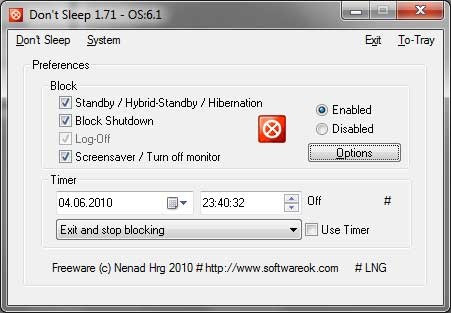
Don't Sleep cung cấp nhiều tùy chọn hữu ích, bao gồm:
- Hiển thị biểu tượng trên thanh hệ thống.
- Ẩn ứng dụng (kích hoạt lại bằng DontSleep.exe).
- Thu nhỏ ứng dụng về thanh hệ thống.
- Hiển thị ứng dụng trên thanh hệ thống khi đóng cửa sổ.
- Kích hoạt kết nối HTTP qua cổng 8080.
- Hiển thị các tham số để vô hiệu hóa chức năng.
- Thoát khỏi ứng dụng.
Các Chức Năng Hỗ Trợ Hệ Thống
System cho phép truy cập nhanh đến các công cụ hệ thống như Task Manager, System, Power Config, Desktop, Monitor, Screensaver Timeout, Screensave, User Accounts, System Configuration và System Information.
Nút Option trong khung Blocking cung cấp các tùy chọn để thiết lập thời gian sử dụng Don't Sleep thông qua Program Star và khi kích hoạt lại máy tính từ chế độ Standby… Bạn cũng có thể tùy chỉnh hiển thị biểu tượng trên thanh hệ thống hoặc khởi động ứng dụng cùng Windows.
Thiết Lập Thời Gian Hoạt Động
Khung Timer cung cấp các tiện ích để kích hoạt lại các tính năng và làm việc với Windows ở các chế độ khác nhau sau khi thoát khỏi ứng dụng, bao gồm:
- Thoát và ngưng vô hiệu hóa các tính năng.
- Thoát và tắt máy tính.
- Thoát và ép buộc tắt máy tính.
- Thoát và chuyển sang chế độ chờ/ngủ đông.
- Vô hiệu hóa việc ngăn chặn các chế độ của Windows.
Tác giả khuyến nghị sử dụng chức năng Exit and Stop Blocking để tránh gián đoạn công việc trong trường hợp vô tình thoát khỏi ứng dụng, đồng thời bảo vệ hệ thống khỏi các thay đổi chế độ bất ngờ.
Xem thêm: Don't Sleep - Meaning and Usage .



















