
 Windows
 Nghe nhạc - Cắt nhạc
 Chuyển định dạng nhạc
Doremisoft DVD Converter for Windows: Giải Pháp Rip và Chỉnh Sửa DVD Toàn Diện
Doremisoft DVD Converter for Windows là một phần mềm rip DVD được thiết kế để dễ dàng sử dụng, đồng thời sở hữu những tính năng chỉnh sửa DVD vô cùng mạnh mẽ.
Phần mềm này mang đến một giải pháp hoàn chỉnh, giúp nâng cao chất lượng các file phim DVD của bạn và mở rộng khả năng thưởng thức chúng trên nhiều thiết bị khác nhau.
Doremisoft DVD Converter có khả năng chuyển đổi DVD sang nhiều định dạng tương thích với các thiết bị di động phổ biến như iPod, iPhone, PSP, iPad, iRiver, BlackBerry, Gphone, điện thoại di động, Creative Zen,...
Hơn nữa, phần mềm hỗ trợ rip DVD sang các định dạng video đa dạng như AVI, MP4, 3GP, WMV, MPG, MKV, MOV, DV, FLV, ASF, SWF, RM,...
Bên cạnh đó, ứng dụng còn tương thích với nhiều phần mềm chỉnh sửa video chuyên nghiệp như Windows Media Player, Windows Movie Maker, iMovie, iTunes, Final Cut Pro,...
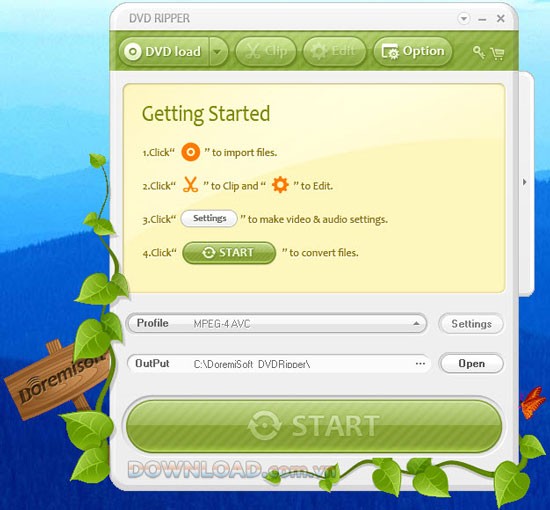
Hướng Dẫn Sử Dụng Doremisoft DVD Converter for Windows
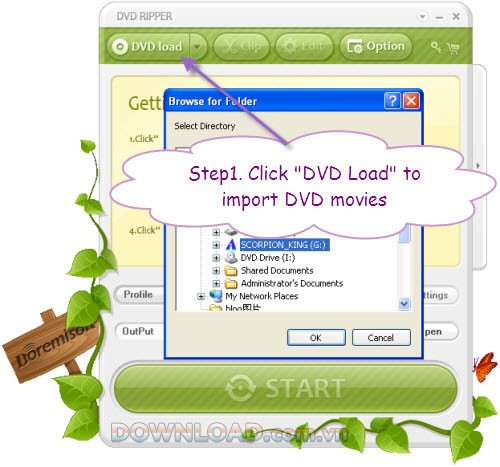
Bước 1: Thêm đĩa DVD
Đảm bảo đĩa phim DVD đã được đặt vào ổ đĩa. Sau đó, nhấp vào ‘load DVD’ hoặc ‘load IFO’ để nhập phim DVD. Trong trường hợp phim được lưu trữ trong một thư mục DVD, bạn có thể chọn “Load DVD Folder” để nhập.
Bước 2: Chọn ngôn ngữ
Sau khi phim đã được nhập, lựa chọn ngôn ngữ cho phụ đề và audio track từ danh sách các tùy chọn hiển thị.
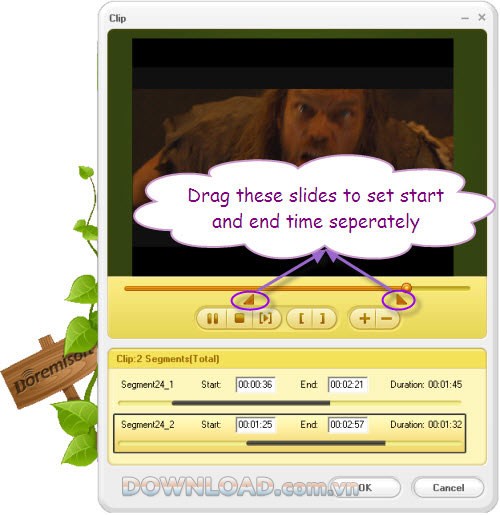
Bước 3: Cắt chỉnh độ dài phim DVD
Nhấn vào nút Clip. Người dùng có thể trích xuất bất kỳ đoạn phim DVD nào bằng cách sử dụng thanh trượt để xác định thời gian bắt đầu và kết thúc.
Bước 4: Chỉnh sửa phim DVD
DVD Converter for Windows cung cấp các công cụ để:
- Loại bỏ các phần khung hình không mong muốn bằng cách kéo và điều chỉnh khung cắt.
- Tinh chỉnh các thông số như độ sáng, độ tương phản và áp dụng các hiệu ứng video đặc biệt cho phim DVD.
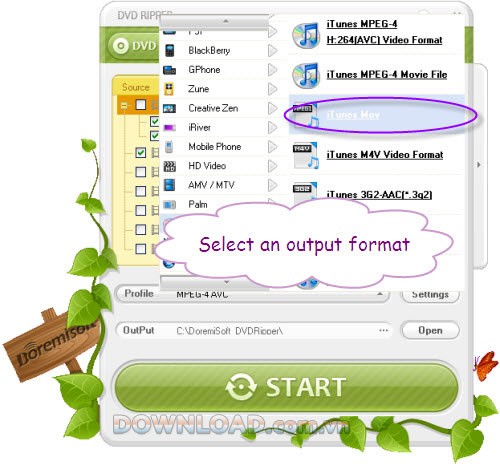
Bước 5: Chọn định dạng đầu ra
Nhấp vào để mở danh sách Profile, nơi bạn có thể tìm thấy tất cả các định dạng đã được cài đặt sẵn.
Bước 6: Bắt đầu quá trình chuyển đổi DVD
Nhấn vào nút Start để khởi động quá trình chuyển đổi.
Xem thêm: Doremisoft DVD Converter for Windows - Convert DVDs Easily .



















