
 Windows
 Dữ liệu - File
 Lưu trữ - Đồng bộ - Chia sẻ
OneDrive Universal cho Windows 10: Khám phá ứng dụng OneDrive phiên bản mới
Ứng dụng OneDrive Universal dành cho Windows 10 đại diện cho một bước tiến quan trọng trong quá trình phát triển của dịch vụ lưu trữ đám mây này, mang đến nhiều cải tiến và tính năng được nâng cấp. Nếu bạn là người dùng Windows 10 và yêu thích sự tiện lợi của OneDrive , việc tải và cài đặt OneDrive Universal sẽ là một lựa chọn đáng cân nhắc.

Microsoft đang nỗ lực chuyển đổi các ứng dụng chủ chốt của mình sang định dạng Universal, được tối ưu hóa cho các thiết bị chạy hệ điều hành Windows 10. OneDrive Universal cho Windows 10 là một ví dụ điển hình cho chiến lược này. Dù chưa được phát hành chính thức, người dùng Windows đã có thể trải nghiệm phiên bản này thông qua một bản rò rỉ gần đây.
Quá trình cài đặt OneDrive Universal cho Windows 10 đòi hỏi hệ điều hành Windows 10 của bạn phải được cập nhật lên bản build mới nhất từ Redstone Development Branch. Trong trường hợp chưa đáp ứng yêu cầu này, bạn có thể chờ đợi đến tháng 7, khi bản cập nhật Anniversary (tích hợp sẵn OneDrive Universal) chính thức ra mắt.

Hướng dẫn cài đặt OneDrive Universal cho Windows 10
- Tải OneDrive Universal cho Windows 10
- Giải nén file đã tải về.
- Truy cập Settings > Updates & security > For developers và bật tùy chọn Developer mode.
- Trong thanh tìm kiếm Windows, nhập "PowerShell" và nhấn Enter.
- Nhấp chuột phải vào Windows PowerShell trong kết quả tìm kiếm, sau đó chọn Run as administrator để khởi chạy PowerShell với quyền quản trị.
- Nhập lệnh cài đặt. Ví dụ, nếu đường dẫn đến file OneDrive Universal sau khi giải nén là C:\Download.com.vn\onedrive-uwp.appxbundle, bạn cần nhập lệnh:
- Nhấn Enter và đợi quá trình cài đặt hoàn tất.
Sau khi cài đặt, bạn có thể đăng nhập vào OneDrive Universal cho Windows 10 bằng tài khoản Microsoft của mình. Từ đó, bạn có thể xem, quản lý, tải lên và chia sẻ các tập tin tài liệu, hình ảnh, tương tự như phiên bản OneDrive thông thường.
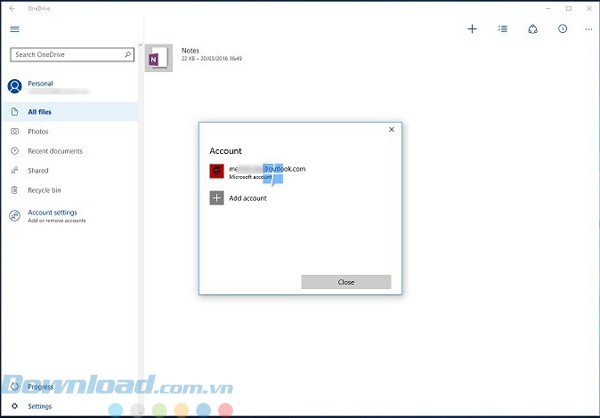
Kỳ vọng rằng, phiên bản Windows 10 Anniversary sắp tới sẽ mang đến nhiều ứng dụng Universal hơn nữa, mang lại trải nghiệm tốt nhất cho người dùng.
Xem thêm: OneDrive Universal cho Windows 10 - Ứng dụng OneDrive mới .



















