

 Windows
 Phần mềm Hệ thống
 Tiện ích máy tính
DP Shutdown Scheduler: Giải Pháp Tự Động Hóa Việc Tắt/Khởi Động Máy Tính
DP Shutdown Scheduler là một ứng dụng tiện ích được thiết kế để giúp người dùng lên lịch tắt máy tính một cách dễ dàng, cùng với nhiều chức năng tự động hóa khác như khởi động lại, chuyển sang chế độ ngủ đông hoặc standby.
Công cụ này cho phép người dùng tạo và chia sẻ các ghi chú thông qua mạng nội bộ, chẳng hạn như mạng gia đình hoặc văn phòng. Việc chờ đợi máy tính hoàn tất các tác vụ trước khi tắt có thể gây tốn thời gian và khó chịu. Trong những tình huống như vậy, Shutdown Scheduler sẽ là một giải pháp hiệu quả.
Thay vì phải trực tiếp tắt máy, bạn chỉ cần thiết lập thời gian tắt máy và tiện ích này sẽ tự động thực hiện các bước còn lại.
Người dùng có thể lên lịch tắt máy tính cho toàn bộ tuần hoặc chỉ một số ngày cụ thể, giúp máy tính hoạt động một cách tự động mà không cần can thiệp thủ công.
Các Tính Năng Nổi Bật của Shutdown Scheduler
- Khả năng hẹn giờ tắt máy cho cả tuần hoặc các ngày được chỉ định.
- Hỗ trợ hẹn giờ tắt máy hoặc khởi động lại bằng bộ đếm thời gian.
- Chức năng giảm âm lượng hệ thống.
- Khởi động các ứng dụng cụ thể trên máy tính.
- Bảo vệ bằng mật khẩu để ngăn chặn truy cập trái phép.
- Tùy chỉnh quy trình khởi động và khởi động lại máy tính.
- Cho phép tắt và khởi động lại máy tính từ xa qua mạng.
- Ghi lại lịch sử hoạt động của người dùng và phần mềm trong nhật ký.
- Đồng bộ hóa thời gian với máy chủ NTP để đảm bảo độ chính xác.
- Giao diện thân thiện, dễ sử dụng và dễ hiểu.
- Hỗ trợ thao tác bằng nút bấm và kéo thả.
- Tích hợp hệ thống trợ giúp người dùng chi tiết.
- Hiển thị biểu tượng trên khay hệ thống.
- Yêu cầu cài đặt Microsoft .NET Framework 2.0.
Shutdown Scheduler mang đến sự tiện lợi và tiết kiệm thời gian cho người dùng trong việc quản lý và tắt/khởi động máy tính.
Hướng dẫn cài đặt và vận hành DP Shutdown Scheduler
Sau khi tải về bản miễn phí của DP Shutdown Scheduler, người dùng chỉ cần thực hiện thao tác nhấp đúp vào file cài đặt để tiến hành cài đặt, sau đó kích hoạt chương trình từ mục Start/Programs/Shutdown Scheduler trên hệ thống.
Thiết lập các tùy chọn nâng cao
Trên giao diện chính của Shutdown Scheduler, người dùng có thể nhấn vào biểu tượng ngôi sao ở góc trái màn hình hoặc sử dụng tổ hợp phím F12 để mở hộp thoại Advanced options, từ đó thực hiện các bước thiết lập cần thiết.
Tại đây, bạn có thể lựa chọn các tác vụ sau: Shut down (tắt máy tính), Close selected application (đóng ứng dụng đã chọn) và Other task (các tác vụ khác, bao gồm Break modem connection – ngắt kết nối modem, Lock workstation/switch user – khóa máy tính/chuyển đổi người dùng, Shut the monitor off – tắt màn hình, Put system to standby mode – chuyển hệ thống sang chế độ chờ, Restart – khởi động lại máy tính).
Cấu hình các tùy chọn hiển thị và khởi động
Trong phần khung "On", bạn có thể chọn show window để chương trình hiển thị cửa sổ đếm ngược khi bắt đầu hoạt động; minimize để thu nhỏ cửa sổ; hoặc hide window/show tray icon để ẩn cửa sổ xuống khay hệ thống.
Hộp kiểm Hide on minimize hỗ trợ thu nhỏ cửa sổ về khay hệ thống. Đánh dấu chọn Start with Windows để chương trình tự động khởi động cùng Windows. Hộp kiểm Close system even if I’m not logged on đảm bảo máy tính vẫn tắt ngay cả khi bạn chưa đăng nhập.
Tùy chọn trước khi tắt máy
Với khung Before system shutdown, bạn có thể tích chọn hộp kiểm Ask to save open documents, if any để chương trình hiển thị thông báo nhắc nhở lưu các tài liệu đang mở trước khi tắt máy. Hộp kiểm create desktop screenshot sẽ chụp ảnh màn hình như một biện pháp phòng ngừa.
Sau khi đã hoàn tất các lựa chọn, hãy nhấn nút Accept để xác nhận.
Chỉ định thời điểm thực hiện tác vụ
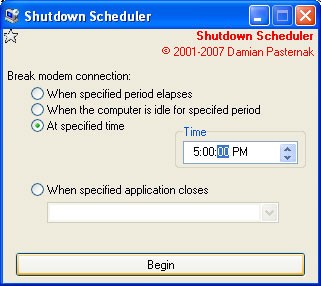
Ở giao diện chính của phần mềm Shutdown Scheduler, bạn cần chỉ định thời điểm chương trình sẽ thực hiện tác vụ đã chọn. Các tùy chọn bao gồm: When specified period elapses (sau một khoảng thời gian được xác định trong ô Time), When the computer is idle for specified period (khi máy tính không hoạt động trong một khoảng thời gian nhất định), At specified time (vào một thời gian cụ thể) và When specified application closes (khi một ứng dụng cụ thể đóng lại).
Cuối cùng, nhấn nút Begin để chương trình bắt đầu đếm ngược thời gian hoặc chờ đến thời điểm đã định để thực hiện nhiệm vụ.
Xem thêm: DP Shutdown Scheduler 8.0.0.0 - Lập lịch tắt máy tính .



















