

 Windows
 Diệt Virus - Spyware
 Phần mềm diệt Virus
Bạn lo lắng về hiệu quả của phần mềm diệt virus hiện tại?
Ngay cả khi máy tính của bạn đã được trang bị phần mềm diệt virus, vẫn có những lý do để nghi ngờ về khả năng bảo vệ toàn diện của nó. Hãy sử dụng Dr.WEB CureIt – một công cụ quét virus nhanh chóng, không cần cài đặt, để kiểm tra và loại bỏ mọi mối đe dọa tiềm ẩn.
Khả năng phát hiện vượt trội
Công cụ này có khả năng nhận diện và vô hiệu hóa nhiều loại mã độc, bao gồm virus, rootkit, phần mềm gián điệp, trojan và các phần mềm độc hại khác mà phần mềm diệt virus thông thường có thể bỏ sót. Đây là một giải pháp hiệu quả để tăng cường bảo mật cho hệ thống của bạn.
Bảo vệ toàn diện, ngay cả khi đã có phần mềm diệt virus
Hầu hết người dùng đều cài đặt phần mềm bảo mật để bảo vệ máy tính khỏi các phần mềm độc hại. Tuy nhiên, không có phần mềm nào có thể đảm bảo an toàn tuyệt đối. Các phần mềm gây hại vẫn có thể tìm cách xâm nhập vào hệ thống.
Dr.Web CureIt – Giải pháp quét virus miễn phí
Dr.Web CureIt là phần mềm diệt virus miễn phí từ Dr.Web, một công ty bảo mật uy tín. Nó cho phép bạn quét và kiểm tra toàn bộ hệ thống để xác định xem máy tính của bạn có bị nhiễm phần mềm độc hại hay không. Nếu phát hiện ra bất kỳ mối đe dọa nào, Dr.Web sẽ xử lý chúng một cách triệt để.
Ưu điểm vượt trội của Dr.Web CureIt
Điểm mạnh nhất của Dr.Web CureIt là khả năng hoạt động độc lập, không cần cài đặt. Nó có thể vô hiệu hóa mọi tiến trình, kể cả tiến trình của virus, giúp loại bỏ những loại virus cứng đầu nhất.
Đánh giá hiệu quả và lựa chọn Dr.Web
Với Dr.Web CureIt!, bạn có thể kiểm tra hiệu quả của phần mềm diệt virus hiện tại và đưa ra quyết định xem Dr.Web có phù hợp với nhu cầu của bạn hay không. Công cụ này được cập nhật thường xuyên, ít nhất một lần mỗi giờ, để đảm bảo khả năng phát hiện các mối đe dọa mới nhất.
Tự động nhận diện ngôn ngữ
Dr.Web CureIT! tự động phát hiện ngôn ngữ của hệ điều hành và hiển thị giao diện quét tương ứng. Nếu ngôn ngữ của bạn không được hỗ trợ, công cụ sẽ chuyển sang tiếng Anh.
Hỗ trợ đa ngôn ngữ
Dr.Web CureIt! hỗ trợ nhiều ngôn ngữ khác nhau, bao gồm: tiếng Nga, Ả Rập, Bungary, Séc, Anh, Pháp, Đức, Hi Lạp, Hungary, Nhật, Tây Ban Nha, Ukraina và Bồ Đào Nha.
Dấu hiệu nhận biết máy tính có bị nhiễm virus
Việc xác định xem máy tính của bạn có đang bị tấn công bởi virus hay không là một vấn đề quan trọng. Dưới đây là các bước bạn có thể thực hiện để kiểm tra.
Các bước kiểm tra virus
Đầu tiên, bạn cần tải về công cụ Dr.WEB CureIt. Đây là một tiện ích giúp phát hiện và loại bỏ các mối đe dọa tiềm ẩn.
Sau khi tải xuống, hãy kích hoạt chương trình bằng cách nhấp đúp chuột vào tệp đã tải.
Tiếp theo, bạn sẽ được yêu cầu chọn chế độ bảo vệ phù hợp với nhu cầu của mình. Hãy lựa chọn tùy chọn bảo vệ mà bạn mong muốn.
Cuối cùng, hãy kiên nhẫn chờ đợi trong khi tiện ích tiến hành quét toàn bộ hệ thống. Sau khi quá trình quét kết thúc, hãy xem xét kỹ lưỡng báo cáo quét để đánh giá tình hình.
Bạn có bất kỳ thắc mắc nào sau khi xem báo cáo không? Việc phân tích báo cáo sẽ giúp bạn xác định chính xác các vấn đề và có biện pháp xử lý kịp thời.
Tính năng mới của Dr.Web CureIt!
- Hỗ trợ Windows 8/10.
- Cung cấp một hệ thống quét mới, có khả năng quét các ổ đĩa trong máy tính bằng cách sử dụng chế độ đa luồng, qua đó tận dụng tối đa hiệu năng của các bộ xử lý đa lõi.
- Tốc độ quét được cải thiện đáng kể.
- Độ ổn định của chương trình được nâng cao, giúp giảm thiểu nguy cơ xảy ra lỗi BSOD (màn hình xanh) trong quá trình quét.
- Giao diện người dùng đã được thiết kế lại hoàn toàn.
- Tích hợp hệ thống tìm kiếm rootkit.
- Các tính năng quét tùy chỉnh nâng cao cho phép quét bộ nhớ máy tính, các phần khởi động và đối tượng startup, v.v.
- Cung cấp tùy chọn chặn kết nối mạng trong khi quét.
- Cung cấp tùy chọn tắt hệ điều hành ngay khi quá trình quét hoàn tất.
- Khả năng quét BIOS trong PC để phát hiện các "bioskits" - các chương trình độc hại lây nhiễm vào BIOS của PC.
- Chặn các thao tác tập tin ở mức độ thấp.
Sau khi tải xuống, bạn có thể kích hoạt và sử dụng phần mềm ngay lập tức mà không cần trải qua quá trình cài đặt phức tạp.
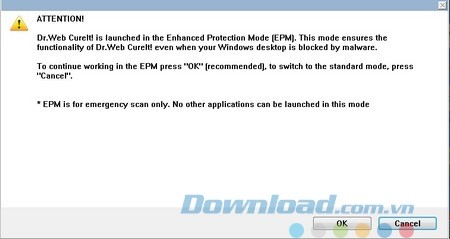
Khi khởi động, phần mềm sẽ hiển thị hộp thoại hỏi người dùng về việc kích hoạt chế độ EPM hay không.
EPM là chế độ được khuyến nghị sử dụng khi máy tính đã bị nhiễm virus. Trong chế độ này, phần mềm sẽ cách ly và tạm dừng tất cả các tiến trình đang chạy trên hệ thống, chỉ kích hoạt quá trình quét virus của Dr.Web CureIt.
Đây là một tính năng đặc biệt và là ưu điểm vượt trội của phần mềm so với các giải pháp bảo mật khác, đảm bảo khả năng quét và xử lý virus ngay cả khi chúng đã xâm nhập sâu vào hệ thống.
Nhấn OK từ hộp thoại hiện ra để kích hoạt chế độ EPM. Ngược lại, nhấn Cancel để kích hoạt chế độ thông thường.
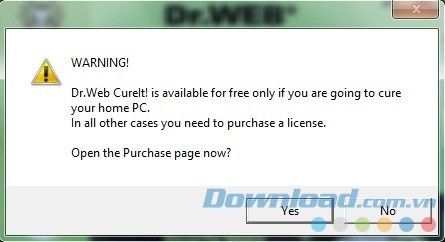
Sau khi nhấn Cancel để kích hoạt chế độ hoạt động thông thường, một hộp thoại sẽ xuất hiện, hỏi người dùng có muốn mua bản quyền phần mềm hay không. Thực tế, Dr.Web CureIt miễn phí đối với người dùng cá nhân và chỉ yêu cầu người dùng doanh nghiệp mua bản quyền để sử dụng.
Bạn nhấn No tại hộp thoại này để tiếp tục sử dụng phần mềm miễn phí.
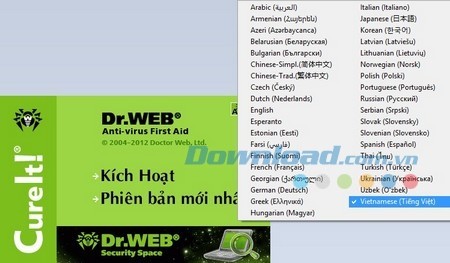
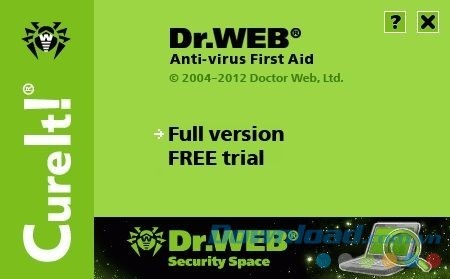
Một điểm nổi bật khác của Dr.Web CureIt là khả năng hỗ trợ hoàn toàn tiếng Việt. Giao diện của phần mềm được thiết kế đơn giản, với chỉ hai tùy chọn chính: ‘Kích hoạt’ để bắt đầu quá trình quét và ‘Phiên bản mới nhất’ để cập nhật phiên bản phần mềm.
Nếu giao diện phần mềm không hiển thị tiếng Việt, bạn hãy nhấp vào biểu tượng chữ cái ở góc trên bên phải, sau đó chọn Vietnamese từ danh sách ngôn ngữ hiện ra.
Để tiến hành kiểm tra virus trên máy tính, bạn chọn chức năng “Kích hoạt” rồi nhấn Yes ở hộp thoại xác nhận.
Giao diện quét virus của phần mềm sẽ được hiển thị.
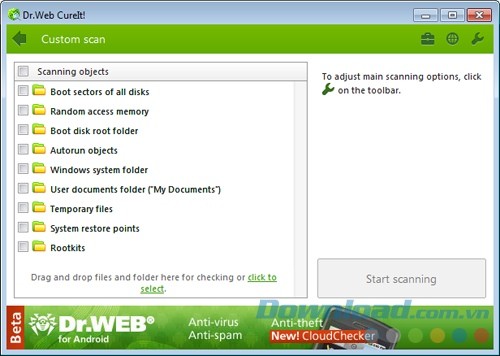
Theo mặc định, phần mềm sẽ quét ở chế độ “Express Scan”, là chế độ quét nhanh, tập trung vào các thành phần quan trọng như file hệ thống và các file khởi động của hệ thống. Đây là những khu vực dễ bị virus tấn công và gây ra hậu quả nghiêm trọng.
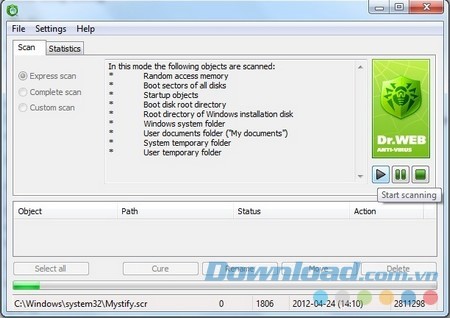
Trong trường hợp bạn muốn quét toàn bộ hệ thống và tất cả các ổ đĩa có trên máy (chế độ quét an toàn nhất) hoặc quét một ổ đĩa cụ thể, bạn có thể nhấn vào nút “Stop Scanning” ở bên phải giao diện, sau đó chọn chế độ quét mới (Complete Scan hoặc Custom Scan) và nhấn nút “Start Scanning”.
Tốc độ quét của phần mềm khá nhanh, đặc biệt trên các hệ thống có cấu hình không quá mạnh, Dr.Web CureIt vẫn hoạt động mượt mà và không gây ảnh hưởng đáng kể đến hiệu suất tổng thể của hệ thống.
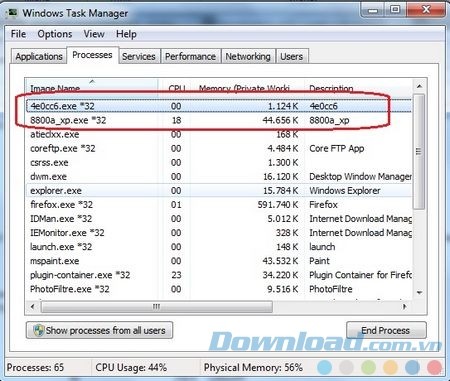
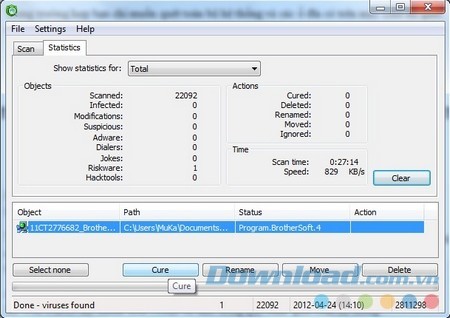
Sau khi quá trình quét hoàn tất, danh sách các file bị lây nhiễm và nghi ngờ sẽ được phần mềm liệt kê. Bạn có thể chọn tác vụ phù hợp cho từng file, chẳng hạn như nhấn “Cure” để phần mềm cố gắng làm sạch file (loại bỏ virus khỏi file) hoặc chọn “Delete” để xóa hoàn toàn file bị lây nhiễm.
Như đã đề cập trước đó, tính năng nổi bật và quan trọng nhất mà Dr.Web CureIt cung cấp cho người dùng là chế độ quét file độc lập EMP.
Đây là một chế độ riêng biệt do phần mềm tạo ra, sẽ vô hiệu hóa tất cả các tiến trình khác đang chạy trên hệ thống, bao gồm cả tiến trình của virus (nếu có), giúp phần mềm dễ dàng loại bỏ chúng.
Để kích hoạt chế độ này, bạn chạy phần mềm và nhấn OK ở hộp thoại hiện ra đầu tiên. Sau đó chọn “Kích hoạt” để sử dụng phần mềm tương tự như khi sử dụng ở chế độ thông thường.
Do phần mềm Dr.Web CureIt không có tính năng tự động cập nhật phiên bản, bạn nên truy cập lại liên kết tải xuống sau khoảng 7 đến 10 ngày để tải xuống phiên bản mới nhất của phần mềm. Sau đó, sử dụng Dr.Web CureIt để quét và kiểm tra toàn diện hệ thống, đảm bảo hệ thống luôn được bảo vệ và không bị virus xâm nhập.
Xem thêm: Dr.Web CureIt! 11.1.5 - Công cụ diệt virus miễn phí .



















