
 Android
 Ứng dụng giải trí
Drawing Desk: Giải Pháp Vẽ Tranh Đa Năng Cho Thiết Bị Android
Drawing Desk là ứng dụng vẽ tranh lý tưởng, phù hợp với mọi đối tượng người dùng, từ trẻ em đến người lớn. Ứng dụng này có khả năng tương thích cao với các thiết bị Android phiên bản 4.0 trở lên và hoàn toàn miễn phí để sử dụng.
Drawing Desk đã khẳng định được vị thế của mình như một ứng dụng vẽ tranh được yêu thích trên toàn cầu. Trước đây, bộ công cụ này đã được giới thiệu trên nền tảng iOS và hiện nay đã chính thức cập bến Google Play, mang đến những trải nghiệm sáng tạo độc đáo và những khoảnh khắc giải trí thư giãn.
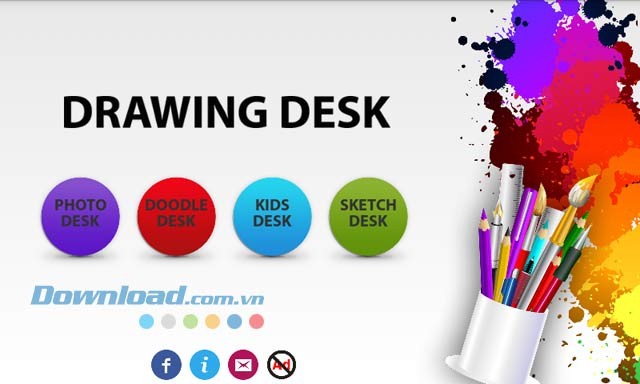
Drawing Desk cung cấp 4 chế độ vẽ riêng biệt, bao gồm Kids Desk, Doodle Desk, Sketch Desk và Photo Desk. Tương ứng với mỗi chế độ là các tính năng đặc trưng: vẽ tranh dành cho trẻ em, vẽ tranh Doodle tự do, vẽ tranh phác thảo chuyên nghiệp và khả năng biến tấu ảnh chụp có sẵn.
Sự đa dạng trong các chế độ vẽ là yếu tố then chốt, giúp Drawing Desk trở thành một ứng dụng hoàn thiện và đáp ứng mọi nhu cầu sáng tạo.
Tính năng chính của Drawing Desk
Ứng dụng vẽ tranh cho bé mạnh mẽ nhất
Chế độ Kids Desk mang đến cho trẻ em một không gian sáng tạo đầy màu sắc, nơi các em không chỉ được vui chơi mà còn được học hỏi. Ứng dụng tích hợp đa dạng nhãn dán, bút vẽ 3D và bảng màu phong phú, tạo nên một môi trường lý tưởng để bé phát triển trí tưởng tượng và tự do thể hiện bản thân.
Tất cả các công cụ vẽ và xóa đều có thể tùy chỉnh, không giới hạn bất kỳ khuôn mẫu nào. Đặc biệt, Kids Desk còn được trang bị hệ thống âm thanh sống động, gợi nhớ đến những câu chuyện cổ tích quen thuộc.
Vẽ tranh Doodle sáng tạo
Drawing Desk cung cấp khu vực Doodle Art, dành riêng cho những ai đam mê vẽ tranh nghuệch ngoạc. Đây là một không gian mở với nhiều công cụ hỗ trợ mạnh mẽ, bao gồm bộ sưu tập bút vẽ 3D, bảng màu hoàn chỉnh, chức năng hoàn tác/làm lại và thao tác xóa dễ dàng.
Ngoài ra, Doodle Desk còn tích hợp nhiều nhãn dán và sticker hấp dẫn. Người dùng có thể dễ dàng nhập ảnh từ Facebook , Instagram và các mạng xã hội khác trực tiếp vào vùng vẽ.
Chế độ Sketch Desk hoàn hảo
Bên cạnh Kids Desk và Doodle Desk, Sketch Desk cũng là một lựa chọn không thể bỏ qua. Khu vực này được thiết kế dành cho những người yêu thích vẽ tranh phác thảo.
Tại Sketch Desk, bạn có thể lựa chọn từ nhiều loại bút vẽ, bút chì, sơn, công cụ vẽ đường và bảng màu đa dạng. Các tính năng hoàn tác, làm lại và xóa cũng được hỗ trợ đầy đủ.
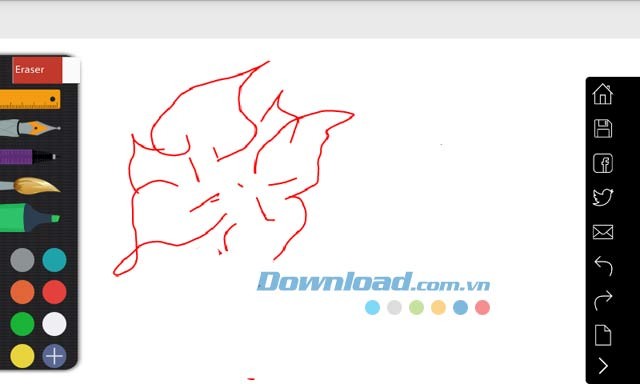
Truyền cảm hứng vào những bức ảnh của bạn
Photo Desk là chế độ cuối cùng trong bộ ứng dụng Drawing Desk, giúp người dùng chỉnh sửa ảnh một cách nhanh chóng và dễ dàng.
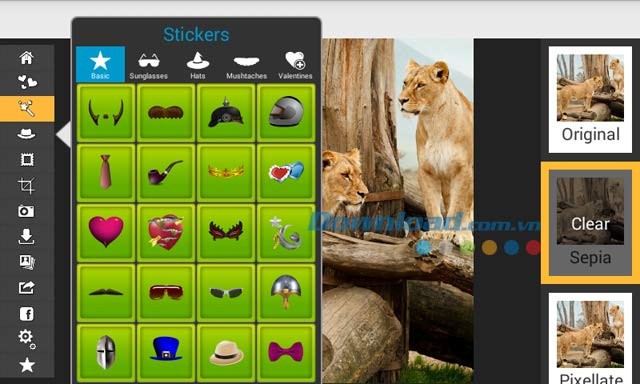
Tương tự như các chế độ vẽ khác, Photo Desk cũng cung cấp nhiều nhãn dán, sticker, bộ lọc Brush Stroke, khung ảnh ấn tượng và các công cụ tô màu sinh động. Các tính năng cắt ảnh, nhập và xuất ảnh cũng được tích hợp để người dùng lựa chọn các phần ảnh mong muốn.
Vẽ trên web
Tính năng vẽ trên web cho phép người dùng nhập ảnh từ Facebook, Instagram, Flickr và Picasa để vẽ trực tiếp lên ảnh và chia sẻ các tác phẩm của mình lên các mạng xã hội phổ biến như Facebook và Twitter chỉ với một thao tác đơn giản.
Ngôn ngữ hỗ trợ
Drawing Desk hỗ trợ nhiều ngôn ngữ khác nhau, bao gồm: Anh, Hàn, Nga, Nhật, Tây Ban Nha, Ý, Pháp và Trung Quốc.
Thông tin từ nhà phát triển:
- Drawing Desk hiện đã có sẵn trên Google Play, Amazon AppStore và Apple AppStore.
- Các bậc phụ huynh có thể tận dụng Kids Desk để hướng dẫn trẻ em học vẽ, phát triển kỹ năng sáng tạo, khả năng tương tác và nhận biết màu sắc, hình ảnh.
- Photo Desk là chế độ mới nhất của Drawing Desk, hoạt động như một trình chỉnh sửa ảnh chuyên nghiệp, cho phép người dùng xử lý ảnh một cách dễ dàng.
- Lỗi chia sẻ lên Facebook đã được khắc phục trong bản cập nhật gần đây.
Với những tính năng vượt trội, Drawing Desk chắc chắn sẽ là nguồn cảm hứng cho tất cả những ai yêu thích hội họa và chỉnh sửa ảnh.
Hướng dẫn sử dụng Drawing Desk
Ngay sau khi hoàn tất quá trình cài đặt và khởi động ứng dụng, giao diện chính của Drawing Desk sẽ được hiển thị. Ứng dụng cung cấp bốn chế độ vẽ riêng biệt, bao gồm: Kids Desk, Doodle Desk, Sketch Desk và Photo Desk.
Photo Desk
Giao diện của Photo Desk được bố trí thành ba khu vực chính. Khu vực trung tâm là không gian làm việc, nơi bạn thực hiện các chỉnh sửa ảnh. Phía bên phải là bộ sưu tập các hiệu ứng đa dạng, với nhiều lựa chọn hấp dẫn như Bokeh, Daisy, Water Bubble, Party Ballon và nhiều hiệu ứng khác.
Bên cạnh đó, phía bên trái màn hình là các tùy chọn hỗ trợ, cho phép bạn chèn khung ảnh, cắt xén, thêm stickers, nhãn dán, lưu trữ hoặc chia sẻ ảnh một cách dễ dàng.
Doodle Desk
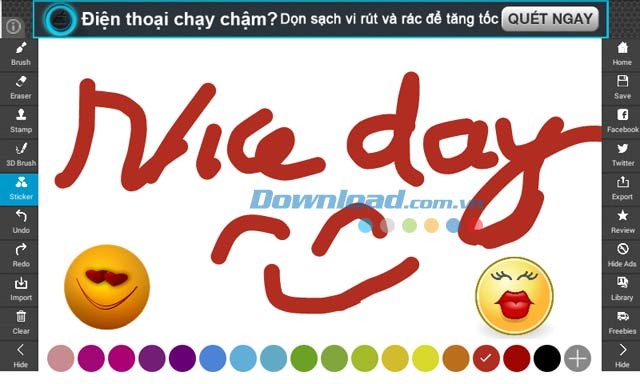
Trong chế độ Doodle Desk, không gian làm việc trung tâm được thiết kế rộng rãi, tạo điều kiện thuận lợi cho việc sáng tạo. Các công cụ vẽ được bố trí ở hai bên, cung cấp một loạt các tính năng mạnh mẽ như bút vẽ, công cụ xóa, nhãn dán, bút vẽ 3D và sticker.
Người dùng cũng có thể dễ dàng nhập ảnh từ thiết bị, xuất bản phẩm hoàn thiện, lưu trữ hoặc chia sẻ tác phẩm lên các nền tảng mạng xã hội phổ biến như Facebook và Twitter. Bảng màu được đặt ở phía dưới giao diện, với cách bố trí trực quan, giúp bạn dễ dàng lựa chọn màu sắc chỉ bằng một cú chạm.
Kids Desk
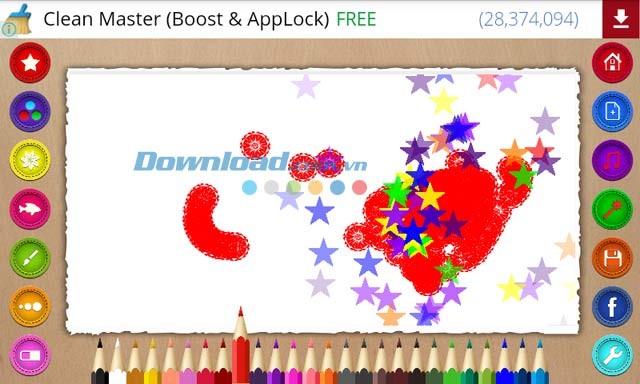
Phần Kids Desk sở hữu giao diện được thiết kế với màu sắc tươi sáng và rực rỡ, thu hút sự chú ý của trẻ em. Mỗi thao tác vẽ đều đi kèm với âm thanh kỳ diệu, mang đến trải nghiệm thú vị và cảm giác như đang thực hiện những nét vẽ thần kỳ.
Tương tự như các chế độ khác, các công cụ vẽ được sắp xếp ở hai bên giao diện, và bộ sưu tập bút chì với nhiều màu sắc đa dạng được đặt ở phía dưới màn hình.
Sketch Desk
Giao diện của Sketch Desk được thiết kế theo phong cách hiện đại và chuyên nghiệp hơn. Không gian làm việc rộng lớn được tích hợp thêm các công cụ hỗ trợ như thước kẻ và bút dạ.
Tại đây, bạn cũng sẽ tìm thấy tất cả các tính năng cơ bản đã có ở ba chế độ trước. Để thay đổi màu sắc, người dùng chỉ cần chạm vào biểu tượng dấu cộng để mở bảng màu.
Khám phá Drawing Desk qua video giới thiệu chính thức
Để bạn đọc có cái nhìn tổng quan và trực quan nhất về ứng dụng Drawing Desk, chúng tôi xin giới thiệu video hướng dẫn sử dụng chi tiết.
Video này sẽ cung cấp những thông tin quan trọng về các tính năng nổi bật, giao diện người dùng và cách thức hoạt động của Drawing Desk.
Thông qua video, bạn sẽ dễ dàng nắm bắt được cách khai thác tối đa tiềm năng của Drawing Desk trong quá trình sáng tạo nghệ thuật số.
Hãy dành thời gian xem video để có những trải nghiệm thực tế và đánh giá chính xác về ứng dụng này.
Xem thêm: Drawing Desk cho Android: Ứng dụng vẽ tranh chuyên nghiệp .



















