
 Windows
 Dữ liệu - File
 Xóa file
DriveScrubber – Giải pháp Xóa Dữ liệu An toàn Tuyệt đối
Khi cần loại bỏ các tập tin một cách triệt để, đảm bảo không thể phục hồi, hoặc bạn muốn xóa toàn bộ dữ liệu trên ổ cứng/máy tính trước khi chuyển nhượng, DriveScrubber là lựa chọn tối ưu. Đây là một tiện ích được thiết kế để hỗ trợ người dùng xóa dữ liệu trên các thiết bị lưu trữ một cách an toàn và bảo mật.
Một khi dữ liệu đã bị xóa thông qua chương trình này, việc khôi phục lại trở nên bất khả thi, ngay cả khi sử dụng các phần mềm khôi phục dữ liệu tiên tiến nhất. Điều này đảm bảo rằng những thông tin cá nhân hoặc quan trọng mà bạn không còn nhu cầu sử dụng sẽ không bị lộ ra ngoài.
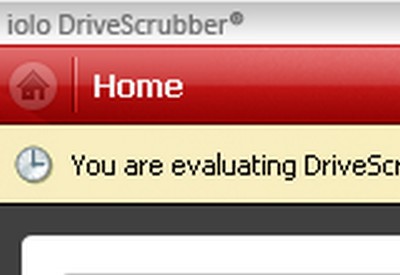
Phiên bản dùng thử của DriveScrubber giới hạn số lần sử dụng ở mức 3. Để sở hữu phiên bản đầy đủ, người dùng cần chi trả 29.95 USD. Tuy nhiên, hiện tại, Iolo Technologies đang triển khai chương trình khuyến mãi đặc biệt, cho phép người dùng nhận được bản quyền phần mềm hoàn toàn miễn phí.
Các Chế độ Xóa Dữ liệu của DriveScrubber
DriveScrubber cung cấp cho người dùng ba chế độ xóa dữ liệu khác nhau:
- Xóa an toàn dữ liệu trên một phân vùng cụ thể của ổ cứng (bao gồm cả phân vùng của ổ cứng và các thiết bị lưu trữ gắn ngoài).
- Loại bỏ hoàn toàn các dấu vết của các tập tin đã bị xóa. Bằng cách này, bạn có thể xóa an toàn một số dữ liệu nhất định trên phân vùng (thay vì xóa toàn bộ phân vùng).
- Tạo đĩa khởi động (CD hoặc đĩa mềm) để có thể khởi động từ đó và xóa dữ liệu trên phân vùng hệ thống.
Tùy thuộc vào mục đích sử dụng, bạn có thể lựa chọn từng tính năng tương ứng và thực hiện theo hướng dẫn để hoàn tất quá trình xóa dữ liệu an toàn.
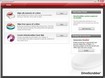
Ngoài ra, phần mềm còn tích hợp tính năng Incinerator, giúp đơn giản hóa việc xóa file. Để kích hoạt tính năng này, bạn nhấn vào nút Enable tại mục Desktop File Incinerator ở góc phải giao diện phần mềm.
Sau khi kích hoạt, để xóa nhanh một tập tin một cách an toàn, bạn chỉ cần nhấp chuột phải vào tập tin đó và chọn Send to Incinerator. Tập tin bị xóa sẽ được chuyển đến một thư mục Incinerator trên desktop.
Tương tự như Recycle Bin của Windows, những dữ liệu chứa trong thư mục này có thể được khôi phục lại vị trí ban đầu. Hoặc, nếu bạn xóa toàn bộ các tập tin trong đó, dữ liệu sẽ không thể phục hồi được. Nhấp chuột phải vào biểu tượng Incinerator trên desktop và chọn Incinerate All để xóa toàn bộ dữ liệu chứa trong đó một cách an toàn.
Hướng dẫn Cài đặt và Kích hoạt DriveScrubber
- Bắt đầu quá trình cài đặt phần mềm.
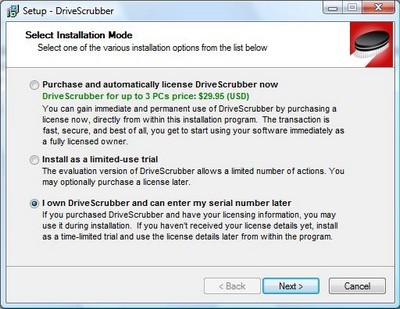
- Tại bước thứ 3 của quá trình cài đặt, khi xuất hiện hộp thoại, bạn chọn tùy chọn ‘I own DriveScrubber and can enter my serial number later’ rồi nhấn Next để tiếp tục.
- Tại bước tiếp theo, hộp thoại yêu cầu nhập mã kích hoạt sẽ hiện ra. Bạn điền đoạn mã nhận được từ email vào hộp thoại và nhấn OK để xác nhận.
- Tiếp tục cho đến khi hoàn tất quá trình cài đặt. Lúc này, bạn đã có thể sử dụng phần mềm với đầy đủ bản quyền và không còn giới hạn về tính năng cũng như số lần sử dụng.
Lưu ý: Bản quyền có thời hạn sử dụng trong 12 tháng.
Xem thêm: DriveScrubber 3.6.0 - Secure Data Erasure Software .



















