
 Windows
 Bảo mật
Bảo Vệ Hệ Thống Máy Tính Khỏi Phần Mềm Xâm Nhập
Trong quá trình sử dụng máy tính kết nối mạng, dù là Internet hay mạng nội bộ, người dùng thường xuyên phải đối mặt với nguy cơ bị các phần mềm độc hại xâm nhập, theo dõi hoạt động hoặc hiển thị quảng cáo không mong muốn.
Tình trạng này gây ra sự bất an và khó chịu cho nhiều người. Để giải quyết vấn đề này, đã có nhiều phần mềm bảo mật được phát triển, trong đó DriveSentry là một lựa chọn đáng cân nhắc.
DriveSentry không chỉ ngăn chặn các phần mềm cài đặt và sửa đổi hệ thống trái phép mà còn bảo vệ dữ liệu khỏi bị sao chép một cách hiệu quả.
Hướng Dẫn Cài Đặt
Để bắt đầu, hãy kích hoạt file DriveSentry.exe. Tiếp theo, nhấn "Next", chọn "I agree..." và lại nhấn "Next". Sau đó, chọn "Install" và cuối cùng là "Finish" để hoàn tất quá trình cài đặt.
Hướng Dẫn Tạo Tài Khoản
Lần đầu tiên khởi động chương trình sau khi cài đặt, DriveSentry sẽ yêu cầu bạn tạo một tài khoản. Hãy nhấp vào nút "Create Advisor Account".
Điền đầy đủ thông tin cần thiết, bao gồm tên người dùng (username), mật khẩu (password) và mã bảo mật, vào các ô tương ứng theo hướng dẫn. Sau đó, nhấn "Create".
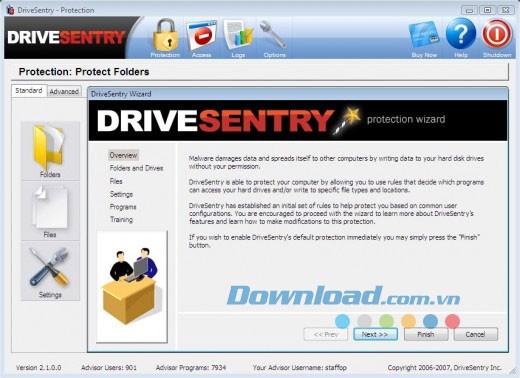
Nếu tài khoản của bạn đáp ứng các yêu cầu, DriveSentry sẽ cung cấp ba tùy chọn cấu hình quy tắc bảo vệ: "Use Default Rules", "Run Protection Wizard" hoặc "Configure DriveSentry Manually".
Đối với người dùng mới, "Run Protection Wizard" là lựa chọn tốt nhất, vì nó sẽ hướng dẫn bạn từng bước để cấu hình các quy tắc bảo vệ phù hợp. Sau khi hoàn thành các bước này, bạn đã có tài khoản và có thể đăng nhập vào DriveSentry.
Hướng dẫn Sử dụng DriveSentry
Bảo vệ Tập tin
Để khóa một tập tin, trước tiên hãy chọn công cụ Protection. Tiếp theo, nhấn vào biểu tượng “Files” và chuyển sang thẻ “Advanced”. Sau đó, sử dụng nút “Add” để chọn tập tin bạn muốn bảo vệ. Theo mặc định, DriveSentry khóa tập tin ở chế độ “prompt”, nghĩa là sẽ xuất hiện thông báo yêu cầu quyền truy cập mỗi khi một chương trình cố gắng mở nó.
Để truy xuất một tập tin đã khóa, người dùng cần đăng nhập vào DriveSentry và xác nhận bằng cách nhấn nút “Allow”. Bạn cũng có thể khóa các loại tập tin cụ thể, ví dụ như .DOC hoặc .AVI, bằng cách sử dụng nút “Add file” trong thẻ “Standard”. Một tập tin bị khóa sẽ ngăn chặn việc sao chép hoặc chỉnh sửa trái phép.
Tuy nhiên, trong quá trình khóa, bạn có thể cấp quyền truy cập cho một số chương trình nhất định. Để thực hiện việc này, hãy vào thẻ “Advanced”, chọn tập tin và sau đó chọn chương trình được phép trong cửa sổ “Check program to grant access”.
Bảo vệ Thư mục
Quá trình khóa thư mục tương tự như khóa tập tin. Nhấn vào biểu tượng “Folders”, sau đó chọn nút “Add folder” và chọn thư mục bạn muốn bảo vệ. Khi chọn một thư mục, chương trình sẽ hỏi bạn có muốn khóa cả các thư mục con hay không. Hãy chọn “Yes” để khóa toàn bộ cấu trúc thư mục hoặc “No” nếu chỉ muốn khóa thư mục hiện tại.
Bảo vệ Cài đặt Hệ thống Windows
Bằng cách nhấn vào biểu tượng “Settings”, bạn sẽ thấy ba cài đặt Windows được bảo vệ mặc định: Internet, hệ thống và các chương trình khởi động cùng hệ thống. Các cài đặt này được bảo vệ ngay khi bạn cài đặt DriveSentry, ngăn chặn bất kỳ chương trình nào xâm nhập và thay đổi chúng.
Để thêm hoặc thay đổi các cài đặt được bảo vệ, hãy vào thẻ “Advanced”, chọn Registry từ menu xổ xuống (nơi hiển thị chữ “File”), và sau đó nhấn nút “Add” để chọn thư mục Registry cần khóa.
Để mở khóa tập tin, thư mục hoặc cài đặt Windows, hãy chọn đối tượng cần mở khóa và nhấn nút “Remove”. Nếu bạn muốn mở khóa tất cả các cài đặt trong Windows, hãy sử dụng nút “Deselect all”.
Thiết lập Quy tắc Truy cập Chương trình
Công cụ Access cho phép bạn tạo và chỉnh sửa các quy tắc truy cập mà DriveSentry đã định sẵn cho các chương trình. Nhấp vào thẻ “Access rules” để xem danh sách các chương trình và quy tắc tương ứng của chúng.
Để tạo quy tắc truy cập cho một chương trình, hãy chọn chương trình đó và nhấn nút “New rule”. Sau đó, bạn có thể tạo các quy tắc trong hộp thoại “rule editor” với các tùy chọn sau:
- Kiểu quy tắc (Rule type): Quy tắc truy xuất tập tin, truy xuất trên thiết bị di động và quy tắc truy xuất trên Registry.
- Cách truy xuất (Access): Truy xuất trên tập tin, thư mục, ổ đĩa và truy xuất bất cứ đâu (Anywhere).
- Quyền truy xuất (Permissions): Cho phép (allow) hoặc từ chối (deny).
Sau khi tạo xong các quy tắc, hãy nhấn nút “Create”. Để chỉnh sửa quy tắc của một chương trình, hãy chọn chương trình cần chỉnh sửa, chọn tên quy tắc trong hộp thoại “Rule” và nhấn nút “Edit rule”. Cuối cùng, nhấn “Apply” để lưu các thay đổi.
Nếu bạn không thấy một chương trình nào đó trong danh sách “Program name”, bạn có thể thêm nó bằng cách nhấn nút “Add Program”, tìm chương trình cần thêm và nhấn nút Add.
Công cụ Options cho phép bạn tùy chỉnh một số lựa chọn mặc định của chương trình, chẳng hạn như thay đổi tài khoản, thêm tài khoản mới hoặc thay đổi màu sắc của hộp thoại thông báo.
Để tắt DriveSentry, hãy nhấp vào nút “Shutdown” và sau đó nhấn “Shutdown DriveSentry” một lần nữa.
Xem thêm: DriveSentry 3.4.0.20 - Phần mềm bảo mật hệ thống .



















