

 Windows
 Phần mềm Hệ thống
 Camera - Quay video
Biến đổi thiết bị Android thành webcam hoặc camera an ninh không dây
DroidCam Client cho phép bạn tận dụng thiết bị Android như một webcam hoặc camera giám sát an ninh không dây, kết nối trực tiếp với máy tính. Để quá trình này diễn ra suôn sẻ, bạn cần thực hiện cài đặt DroidCam cho Android trên thiết bị di động của mình, đồng thời cài đặt DroidCam Client trên máy tính.
Trước khi tiến hành cài đặt DroidCam Client PC, điều quan trọng là phải xác minh rằng máy tính của bạn đã được trang bị driver webcam tương thích. Nếu chưa, hãy cân nhắc cập nhật driver bằng công cụ Driver Easy để đảm bảo hiệu suất tối ưu.
Ứng dụng DroidCam: Giải pháp webcam không dây
DroidCam app mang đến khả năng biến đổi thiết bị Android thành một webcam không dây tiện lợi cho máy tính. Điều này loại bỏ nhu cầu mua webcam rời hoặc phụ thuộc vào camera tích hợp trên laptop, chỉ cần kết nối Android với PC thông qua DroidCam theo hướng dẫn.
DroidCam tương thích với nhiều ứng dụng chat phổ biến như Skype , các nền tảng livestream như OBS và XSplit . Ứng dụng này cũng có thể được sử dụng như một camera chống trộm thông qua trình duyệt web, mà không cần cài đặt thêm phần mềm.
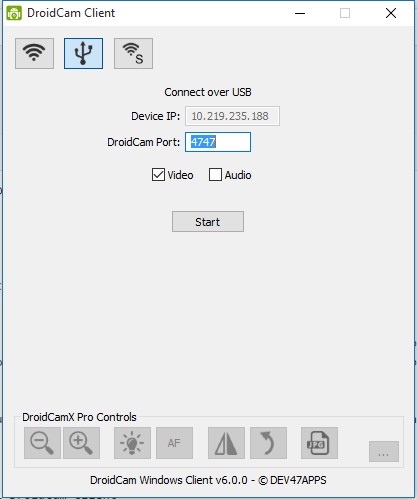
DroidCam: Lựa chọn hàng đầu cho người dùng Android
Với số lượng tải về vượt mốc hàng triệu, DroidCam là ứng dụng webcam tốt nhất cho Android trên PC, khẳng định vị thế của mình trong cộng đồng người dùng.
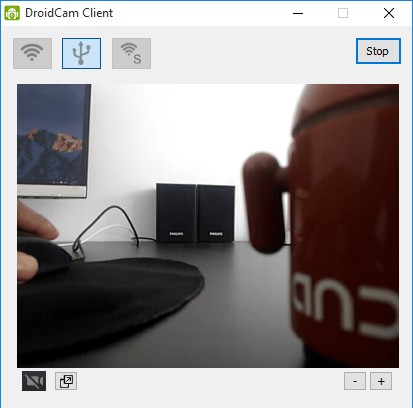
Việc sử dụng DroidCam không chỉ tiết kiệm chi phí mà còn mang lại sự linh hoạt và tiện lợi trong nhiều tình huống khác nhau.
Những ưu điểm vượt trội của DroidCam
DroidCam mang đến khả năng giao tiếp trực tuyến thông qua webcam trên máy tính, tích hợp cả hình ảnh và âm thanh một cách liền mạch.
Ứng dụng hỗ trợ hai phương thức kết nối chính: thông qua mạng WiFi không dây hoặc sử dụng cáp USB truyền thống, đáp ứng nhu cầu đa dạng của người dùng.
Một điểm cộng lớn là trong quá trình sử dụng DroidCam, điện thoại thông minh vẫn có thể hoạt động bình thường ở chế độ nền, không gây gián đoạn các tác vụ khác.
Các ứng dụng mở rộng của DroidCam
DroidCam còn có thể được tận dụng như một hệ thống camera giám sát an ninh, cho phép truy cập qua trình duyệt web và hỗ trợ định dạng MJPEG.
- Chat thông qua DroidCam Webcam trên máy tính, bao gồm cả hình ảnh và âm thanh.
- Kết nối thông qua WiFi hoặc cáp USB.
- Điện thoại vẫn sử dụng bình thường ở chế độ nền khi đang dùng DroidCam.
- Camera giám sát an ninh: truy cập web và MJPEG.
Với những tính năng này, DroidCam là một giải pháp toàn diện cho nhu cầu sử dụng webcam trên máy tính.
Các Tính Năng Nổi Bật của DroidCamX Pro
DroidCamX Pro được trang bị chế độ HD Mode, mang đến trải nghiệm hình ảnh sắc nét với chất lượng video đạt tới 720p.
Ứng dụng hỗ trợ thiết lập FPS Boost, giúp tăng gấp đôi số khung hình trên giây (FPS) đối với một số thiết bị có khả năng tương thích, đảm bảo video mượt mà hơn.
Điều Khiển Camera Toàn Diện
Người dùng có thể dễ dàng điều khiển các chức năng của camera, bao gồm việc kích hoạt đèn LED, bật chế độ tự động lấy nét (Auto Focus), cũng như thực hiện các thao tác zoom in và zoom out.
DroidCamX Pro cho phép lật và xoay video theo ý muốn, đáp ứng mọi nhu cầu sử dụng khác nhau.
Tùy Chỉnh Hình Ảnh và Độ Trễ
Ứng dụng cung cấp các tùy chọn để điều chỉnh độ sáng, độ tương phản và độ trễ video, giúp tối ưu hóa chất lượng hình ảnh theo điều kiện ánh sáng và kết nối mạng.
Lưu Trữ Khung Hình
DroidCamX Pro cho phép người dùng lưu lại các khung hình video ở định dạng JPG trực tiếp vào thiết bị di động hoặc máy tính, tạo điều kiện thuận lợi cho việc chia sẻ và lưu trữ.
Hướng dẫn cài đặt và sử dụng DroidCam Client trên máy tính
Bước 1: Tiến hành tải xuống và cài đặt phiên bản DroidCam Client mới nhất bằng cách nhấp vào nút Tải về.
Bước 2: Khởi chạy ứng dụng DroidCam Client từ menu Start của hệ thống.
Bước 3: Trong giao diện Client, hãy nhấn vào khu vực trung tâm hoặc sử dụng chuột phải, sau đó chọn Add > DroidCam. Đảm bảo rằng điện thoại thông minh của bạn đang kết nối cùng một mạng Wi-Fi với máy tính và ứng dụng DroidCam đã được mở, sẵn sàng để sử dụng trên thiết bị di động.
Nhấn vào tùy chọn Refresh Device List để tiến hành quét các thiết bị khả dụng. Trong trường hợp việc tìm kiếm tự động không thành công sau 3 lần thử, một tùy chọn để thêm thiết bị theo cách thủ công sẽ được hiển thị.
Nếu quá trình tìm kiếm tự động gặp lỗi, hãy kiểm tra xem ứng dụng đã được cấp quyền truy cập mạng hay chưa, cũng như đảm bảo rằng tính năng multicast đã được bật trên mạng. Thử tắt và bật lại kết nối WiFi hoặc khởi động lại toàn bộ hệ thống nếu cần thiết.
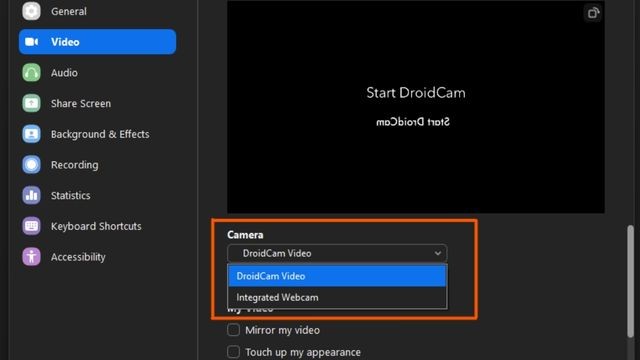
Bước 4: Sau khi thêm thiết bị thành công, DroidCam Client sẽ tự động kết nối với ứng dụng trên điện thoại. Khi kết nối đã được kích hoạt, hãy mở lại các ứng dụng chat như Zoom, MS Teams, Discord, Skype… và chọn DroidCam Video làm nguồn camera chính, tương tự như cách bạn chọn webcam thông thường.
Nếu bạn nhận thấy hình ảnh đầu ra có màu xanh lam sau khi chọn DroidCam Video: Hãy truy cập File > Exit trong DroidCam Client để đóng ứng dụng, sau đó khởi động lại. Nếu sự cố vẫn tiếp diễn, hãy khởi động lại máy tính để đảm bảo webcam được đồng bộ.
Để kích hoạt âm thanh từ điện thoại, hãy chọn Enable Audio khi thêm thiết bị. Sau đó, chọn Droidcam Audio làm microphone trong các ứng dụng khác nếu bạn muốn sử dụng. Tuy nhiên, cần lưu ý rằng chất lượng âm thanh và độ trễ có thể khác nhau; vì vậy, việc sử dụng chế độ video với Droidcam thường mang lại trải nghiệm tốt nhất.
Lưu ý quan trọng:
- Đảm bảo đóng tất cả các chương trình đang chạy trước khi bắt đầu quá trình cài đặt DroidCam.
- Sau khi cài đặt hoàn tất, hãy mở lại các ứng dụng chat như Skype, Live Messenger… và chỉ định DroidCam làm webcam. Trong một số trường hợp, bạn cũng có thể cần chọn DroidCam làm microphone. Khởi động lại máy tính nếu webcam không được nhận diện.
- Lưu ý rằng phiên bản Metro của Skype (hoặc phiên bản tải từ Microsoft Store) có thể không tương thích với DroidCam. Trong trường hợp này, bạn nên tải và cài đặt Skype trực tiếp từ trang web chính thức của nhà sản xuất.
- Không có sự khác biệt đáng kể giữa DroidCam Source 1-3. Nên sử dụng Source 1 làm mặc định. Khi không hoạt động, đầu ra của webcam sẽ hiển thị một hình ảnh tĩnh với màu sắc khác nhau (cam, xanh lá cây hoặc xanh dương). Nguồn video Mini 240p hỗ trợ một số phiên bản Adobe Flash và các chương trình cũ hơn như Yahoo Messenger.
Xem thêm: DroidCam Client 7.1.0: Biến Android thành Webcam, Camera An Ninh .



















