

 Android
 Bảo mật - Diệt virus
DroidWall: Giải Pháp Quản Lý Kết Nối Mạng Hiệu Quả
DroidWall là một ứng dụng hữu ích, đóng vai trò như giao diện điều khiển cho các tường lửa mạnh mẽ, đặc biệt là tường lửa trên hệ điều hành Linux. Ứng dụng này cho phép người dùng kiểm soát và giới hạn quyền truy cập mạng (2G/3G và/hoặc Wi-Fi) của từng ứng dụng cụ thể.
Đây là một lựa chọn lý tưởng cho những ai không sử dụng gói dữ liệu không giới hạn hoặc đơn giản là muốn kéo dài thời lượng sử dụng pin của thiết bị.
Hai Chế Độ Hoạt Động: Whitelist và Blacklist
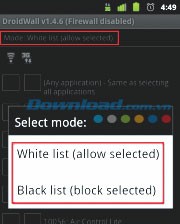
DroidWall cung cấp hai chế độ chính: Whitelist (danh sách trắng) và Blacklist (danh sách đen). Trong chế độ Blacklist, các ứng dụng bị chặn không được phép kết nối internet. Ngược lại, chế độ Whitelist chỉ cho phép các ứng dụng được liệt kê trong danh sách trắng truy cập mạng.
Cấu Hình Ban Đầu và Kích Hoạt Tường Lửa
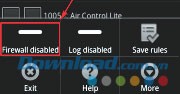
Theo mặc định, DroidWall khởi động ở chế độ Whitelist. Người dùng cần chủ động thay đổi cài đặt nếu muốn chuyển sang chế độ Blacklist. Điều quan trọng cần lưu ý là tính năng tường lửa thường ở trạng thái tắt (disabled) khi mới cài đặt, do đó bạn cần tự kích hoạt nó.
Quản Lý Quyền Truy Cập Ứng Dụng
Sau khi đã chọn chế độ mong muốn và kích hoạt tường lửa, việc quản lý quyền truy cập mạng của các ứng dụng trở nên đơn giản. Chỉ cần đánh dấu vào ô tương ứng bên cạnh tên ứng dụng để cấp hoặc từ chối quyền truy cập (tùy thuộc vào chế độ đã chọn).
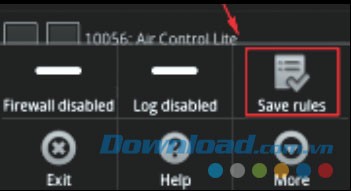
Bạn có thể chọn chặn truy cập từ Wi-Fi, mạng dữ liệu di động hoặc cả hai. Lưu ý rằng biểu tượng 3G vẫn tương thích với mạng 2G và 4G. Sau khi hoàn tất các thay đổi, hãy nhấn "Save rules" để lưu lại.
Bất kỳ khi nào bạn muốn điều chỉnh quyền truy cập internet của các ứng dụng, chỉ cần mở DroidWall, thực hiện các thay đổi cần thiết và lưu lại bằng cách nhấn "Save rules".
Bảo Vệ Thiết Lập Bằng Mật Khẩu
DroidWall cung cấp tính năng bảo vệ bằng mật khẩu để ngăn người khác thay đổi các thiết lập đã cấu hình. Để kích hoạt tính năng này, hãy nhấn nút Menu trên điện thoại, chọn "More" và sau đó chọn "Set password". Nhập mật khẩu bạn muốn sử dụng và sau này, mỗi khi khởi động DroidWall, bạn sẽ cần nhập mật khẩu để truy cập ứng dụng.
Để xóa mật khẩu, hãy truy cập phần "Set password" và nhấn "OK".
Xem thêm: DroidWall for Android 1.5.7: Chặn truy cập Internet ứng dụng Android .



















