
 Windows
 Phần mềm Hệ thống
 Tiện ích máy tính
Trình quản lý tác vụ Windows Task Manager: Tiện ích quen thuộc và giải pháp thay thế
Trình quản lý tác vụ mặc định của Windows, hay còn gọi là Windows Task Manager, là một công cụ hệ thống được nhiều người dùng sử dụng để theo dõi và kiểm soát các ứng dụng đang chạy trên máy tính. Nó đặc biệt hữu ích trong việc xác định các chương trình lạ hoặc đóng các ứng dụng bị treo.
Tuy nhiên, khi gặp khó khăn trong việc mở Windows Task Manager bằng tổ hợp phím tắt Ctrl+Alt+Del, người dùng vẫn có thể tìm đến một giải pháp thay thế hiệu quả: tiện ích miễn phí DTask Manager 1.51 (DTM).
Tính năng vượt trội của DTask Manager 1.51
DTM có ưu điểm là không cần cài đặt, giúp bạn dễ dàng sử dụng ngay lập tức. Công cụ này cung cấp nhiều tính năng hữu ích, bao gồm:
- Tạm dừng các tiến trình đang chạy.
- Xác định vị trí của tập tin thực thi liên quan đến từng tác vụ.
- Giải phóng bộ nhớ RAM bằng cách giảm dung lượng mà các tiến trình đang sử dụng.
- Theo dõi tốc độ tải lên và tải xuống theo thời gian thực.
- Khởi động và tắt máy tính bằng nhiều phương pháp khác nhau.
Để khai thác tối đa các tính năng của DTM, bạn cần làm quen với 7 thẻ chức năng chính trong giao diện chương trình.
Khám phá các thẻ chức năng của DTask Manager
- Thẻ Applications: Hiển thị thông tin chi tiết về các ứng dụng đang chạy, bao gồm tên, trạng thái, chứng thực process, kênh điều khiển và đường dẫn tập tin thực thi. Bạn có thể nhấp chuột phải vào một ứng dụng để truy cập menu ngữ cảnh với các tùy chọn như xem thông tin chi tiết, chuyển sang cửa sổ tác vụ, kết thúc hoặc hủy tác vụ, hiển thị/che giấu cửa sổ.
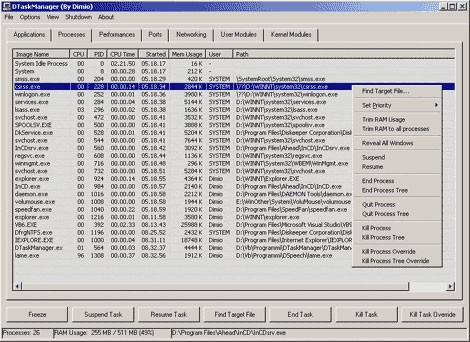
- Thẻ Processes: Cung cấp thông tin về các process hiện hành. Khi nhấp chuột phải vào một process, bạn có thể truy xuất vị trí tập tin thực thi (Find Target File), thiết lập mức độ ưu tiên xử lý (Set Priority), giảm dung lượng RAM sử dụng (Trim RAM Usage/Trim RAM to all processes), tạm dừng (Suspend) hoặc khôi phục (Resume) process.
- Thẻ Performance: Cập nhật các báo cáo về hiệu suất máy tính theo thời gian thực, bao gồm tỉ lệ sử dụng CPU (CPU Usage), dung lượng bộ nhớ đang dùng (MEM Usage), lịch sử sử dụng CPU và bộ nhớ, số lượng kênh điều khiển (Handle), luồng (Threads), tiến trình (Processes), số lượng CPU và dung lượng bộ nhớ đã/chưa được đánh số trang.
- Thẻ Network: Hiển thị thông tin về các cổng đang mở trên máy tính, bao gồm tên tiến trình (Process Name), địa chỉ IP cục bộ (Local IP), cổng cục bộ (Local Port), địa chỉ IP từ xa (Remote IP), giao thức (Protocol), trạng thái socket (Socket Status) và đường dẫn tập tin thực thi process (Path).
- Thẻ Adapters: Hiển thị thông tin liên quan đến mạng, như tên card mạng (Adapter Name), tốc độ kết nối (Link Speed), tổng dung lượng đã gửi (Bytes Sent), tổng dung lượng đã nhận (Bytes Recv), loại giao diện (Interface Type), tỉ lệ sử dụng băng thông (Bandwidth), địa chỉ IP (IP Address), mạng con (SubNet Mask) và địa chỉ MAC (MAC Address).
- Thẻ Modules: Hiển thị thông tin về các module đang được nạp bởi tài khoản người dùng, bao gồm tên tiến trình (Process), module đã nạp (Loaded Modules), dung lượng (Size) và đường dẫn (Path).
- Thẻ Kernel Modules: Hiển thị thông tin về các module nhân, bao gồm tên module nhân (Kernel Module), số lần nạp (Load Count), dung lượng (Size) và đường dẫn (Path).
Chạy tác vụ với quyền tài khoản khác và thiết lập DTM làm trình quản lý tác vụ mặc định
DTM còn cho phép bạn chạy một tác vụ mới với quyền của một tài khoản khác, thay vì chỉ tài khoản đăng nhập hiện tại. Để thực hiện điều này, hãy truy cập menu File và chọn New Task (Run as user).
Nhấp vào nút Browse để chọn tập tin thực thi của tác vụ, sau đó nhập tên đăng nhập và mật khẩu của tài khoản bạn muốn sử dụng trong các mục tương ứng, rồi nhấp OK.
Để sử dụng DTM thay thế Windows Task Manager, hãy vào menu Options, chọn Set default Task Manager và đánh dấu chọn mục DTaskManager.
Xem thêm: DTaskManager Portable - Download & Review .



















