

 Windows
 Dữ liệu - File
 Nén - Giải nén
Giải pháp chống đầy ổ cứng: Loại bỏ file trùng lặp với DupKiller
Việc sao chép dữ liệu nhiều lần, rải rác trên ổ đĩa cứng do lo ngại mất mát thông tin vô tình gây ra tình trạng ổ cứng nhanh chóng bị đầy. DupKiller (DK) là một công cụ hữu ích, hỗ trợ người dùng giải quyết vấn đề này bằng cách loại bỏ các tập tin trùng lặp.
DK không chỉ nổi bật với tốc độ xác định và xóa bỏ các file trùng lặp nhanh chóng, nhờ các thuật toán phức tạp được tích hợp, mà còn cho phép người dùng tự định nghĩa các tập tin được coi là trùng lặp.
Tính năng tùy chỉnh và bảo vệ dữ liệu
Công cụ này cung cấp khả năng thiết lập bộ lọc xử lý, trao quyền kiểm soát hoàn toàn cho người sử dụng. Nhờ đó, bạn có thể yên tâm rằng những file sao lưu dự phòng quan trọng sẽ không bị xóa nhầm lẫn.
Với DupKiller, nỗi lo về việc mất dữ liệu do xóa nhầm các file trùng lặp hữu ích sẽ được loại bỏ hoàn toàn.
1. Xác định các tập tin trùng lặp trên ổ cứng
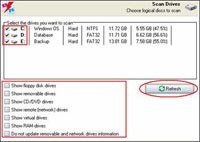
Để bắt đầu quá trình tìm kiếm, hãy cài đặt và khởi chạy DK. Sau đó, chọn mục "Scan Drives" ở thanh bên trái giao diện chương trình.
Tiếp theo, đánh dấu chọn tên của các ổ đĩa cứng mà bạn muốn quét từ danh sách hiển thị trong phần "Select the drives you want to scan".
Nếu bạn muốn mở rộng phạm vi tìm kiếm sang các loại ổ đĩa khác, hãy tích vào các tùy chọn tương ứng bên dưới nút "Refresh". Các tùy chọn này bao gồm ổ đĩa mềm, ổ đĩa di động, ổ CD/DVD, ổ đĩa mạng và ổ đĩa ảo.
2. Xác định phạm vi quét theo thư mục và loại tập tin
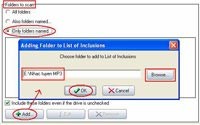
Theo mặc định, DupKiller sẽ tự động kiểm tra toàn bộ các thư mục và tập tin trên các ổ đĩa mà bạn đã chọn trong bước 1. Tuy nhiên, để tối ưu hóa thời gian quét, đặc biệt khi làm việc với lượng dữ liệu lớn, bạn có thể giới hạn phạm vi quét chỉ vào một số thư mục nhất định.
Để thực hiện điều này, hãy nhấp vào mục "Files and Folders" ở khung bên trái giao diện. Sau đó, chọn tùy chọn "Only folders named" trong khu vực "Folders to scan". Tiếp theo, cuộn xuống cuối trang cửa sổ bên phải và nhấn nút "Add" để mở hộp thoại "Adding Folder to List of Inclusions". Tại đây, bạn sẽ chọn thư mục cần quét thông qua chức năng "Browse" và xác nhận bằng hai lần nhấn "OK".
Tương tự, nếu bạn chỉ muốn kiểm tra các tập tin thuộc một số định dạng cụ thể, hãy chọn mục "Files named" trong khu vực "Files to look at". Sau đó, bỏ chọn những định dạng tập tin không cần thiết.
Trong trường hợp chương trình chưa hỗ trợ định dạng tập tin bạn muốn quét, bạn cần tự thêm định dạng đó vào danh sách. Hãy nhấp vào nút "Add" để mở hộp thoại "Adding File to List of Inclusions", nhập ký tự đại diện cho loại tập tin (ví dụ: "*.mp3") và nhấn "OK" để hoàn tất việc khai báo.
3. Thiết lập các tiêu chí xác định file trùng lặp
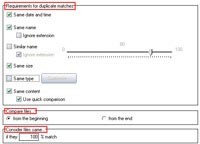
Để tùy chỉnh cách chương trình nhận diện các file trùng lặp, bạn hãy nhấp vào mục Search Settings và chọn các tiêu chí phù hợp. Việc này sẽ giúp phần mềm xác định chính xác hơn khi nào các file được coi là bản sao. Các tiêu chí này bao gồm:
- Tập tin có cùng thời điểm tạo hoặc chỉnh sửa - Same date and time.
- Tập tin có tên giống hệt nhau - Same name.
- Tập tin có tên tương tự - Similar name.
- Tập tin có kích thước bằng nhau - Same size.
- Tập tin có cùng định dạng - Same type (ví dụ: *.JPG, *.JPE, *.JPEG).
- Tập tin có nội dung giống hệt nhau - Same content.
Bên cạnh đó, bạn có thể chỉ định một ngưỡng phần trăm tương đồng giữa hai file trong mục Consider files same. Dựa trên giá trị này, DK sẽ quyết định xem hai file đó có phải là các bản trùng lặp hay không.
4. Quá trình Phát hiện
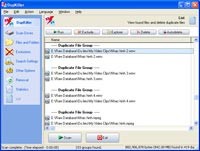
Khi đã thực hiện xong các bước được hướng dẫn trước đó, hãy bấm vào nút Scan để bắt đầu quá trình tìm kiếm các tập tin trùng lặp bằng DK. Sau khi quá trình quét hoàn tất, một hộp thoại thông báo "Scan complete" sẽ hiện ra, cung cấp thông tin chi tiết về kết quả xử lý.
Thông tin này bao gồm thời gian quét - Time elapsed, số lượng nhóm tập tin đã được kiểm tra - n groups found, tổng dung lượng dữ liệu trùng lặp và số lượng tập tin trùng lặp được tìm thấy - x bytes found in y duplicate files. Nhấn nút OK để đóng hộp thoại này và trở lại giao diện chính để xem danh sách các tập tin trùng lặp.
Để loại bỏ một tập tin cụ thể trong mỗi nhóm trùng lặp, bạn chỉ cần nhấp chuột phải vào tên của tập tin đó trong danh sách và chọn tùy chọn Delete. Menu ngữ cảnh còn cung cấp nhiều tính năng hữu ích khác như mở tập tin để xem nội dung - Run/Open With, xóa vĩnh viễn - Permanently delete, tự động xóa - Autodelete, đổi tên tập tin - Rename, và xem thông tin thuộc tính - Properties…
Xem thêm: DupKiller 0.8.2 - Phần mềm loại bỏ file trùng lặp .



















