
 Windows
 Phần mềm Video
 Phần mềm làm Video
Giới thiệu về DVD PixPlay
DVD PixPlay là một giải pháp phần mềm chuyên dụng, được thiết kế để tạo video từ các bức ảnh. Ứng dụng này cho phép người dùng dễ dàng biên tập và tổng hợp hình ảnh, âm nhạc, cũng như các đoạn video sẵn có thành những trình chiếu video hoàn chỉnh, với giao diện trực quan và thân thiện.
Bên cạnh khả năng tạo video, phần mềm còn tích hợp chức năng ghi đĩa CD, DVD, giúp bạn lưu trữ và chia sẻ những video đã tạo một cách thuận tiện.
Ứng dụng và lợi ích của DVD PixPlay
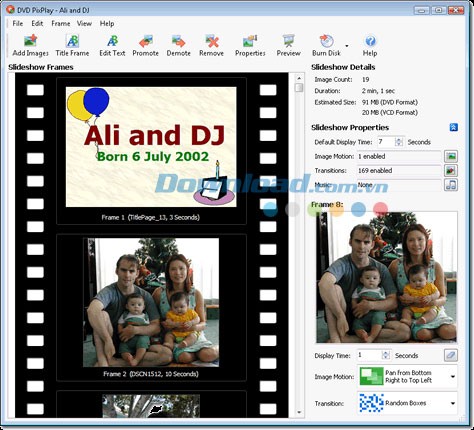
Với DVD PixPlay Full, việc chia sẻ những kỷ niệm đáng nhớ với bạn bè và người thân trở nên đơn giản hơn bao giờ hết. Các đĩa DVD được tạo ra có thể được phát trên các đầu phát DVD thông thường hoặc trực tiếp trên máy tính.
Phần mềm cung cấp hơn 50 hiệu ứng chuyển động độc đáo và 180 hiệu ứng chuyển tiếp ấn tượng, đảm bảo mang đến những trình chiếu ảnh và video có chất lượng cao, thu hút người xem.
Bạn có thể nhanh chóng tạo ra những đĩa DVD cá nhân, lưu giữ trọn vẹn những khoảnh khắc đặc biệt trong cuộc sống.
Những tính năng nổi bật của phần mềm tạo trình chiếu ảnh DVD PixPlay
Phần mềm PixPlay cho phép người dùng xem các hình ảnh kỹ thuật số và video ưa thích trên cả TV lẫn máy tính, dưới dạng một trình chiếu tự động.
Bạn có thể dễ dàng thêm các tập tin âm thanh hoặc CD để làm nhạc nền, thậm chí thu âm giọng nói cá nhân để tăng thêm sự độc đáo cho trình chiếu.
PixPlay cung cấp hơn 260 hiệu ứng chuyển tiếp, hình ảnh động và các hiệu ứng văn bản đa dạng, giúp trình chiếu trở nên sinh động hơn bao giờ hết.
Khả năng tùy biến hình ảnh được nâng cao nhờ vào hàng trăm clip art được tích hợp sẵn.
Phần mềm hỗ trợ nhiều định dạng tập tin ảnh khác nhau, bao gồm JPEG, GIF, BMP, PNG, ảnh RAW, cùng các định dạng video như AVI, MPEG, MOV, MP4, FLV và tập tin âm thanh MP3, WMA, WAV.
Người dùng có thể trực tiếp ghi dữ liệu lên đĩa CD, DVD hoặc Blu-ray để phát lại trên các thiết bị như đầu thu DVD, VCD hoặc máy tính.
Việc tạo trình đơn DVD trở nên đơn giản, đồng thời hỗ trợ ghi nhiều trình chiếu khác nhau lên cùng một đĩa.
PixPlay giúp bạn nhanh chóng tạo ra các trang tiêu đề chuyên nghiệp với nhiều mẫu template được thiết kế sẵn.
Chuyển đổi trình chiếu PowerPoint để có thể phát lại trên đầu thu DVD một cách dễ dàng.
Chia sẻ những trình chiếu HD ấn tượng với bạn bè trên YouTube và Facebook .
Xuất tập tin video ở các định dạng AVI, MPEG, v.v. sang DVD hoặc VCD.
Trích xuất âm thanh trực tiếp từ đĩa CD ca nhạc một cách nhanh chóng.
Trích xuất hình ảnh trực tiếp từ máy ảnh kỹ thuật số hoặc máy quét.
Xem trước trình chiếu trên máy tính trước khi tiến hành ghi đĩa, đảm bảo kết quả cuối cùng hoàn hảo.
Thêm chú thích cho ảnh hoặc tự động sử dụng các mô tả có sẵn từ các phần mềm như Picasa, PhotoShop.
Tự động chèn bản đồ dựa trên dữ liệu GPS có trong ảnh, hoặc sử dụng thiết kế bản đồ tùy chỉnh.
Chỉnh sửa hình ảnh một cách dễ dàng, bao gồm cắt ảnh, loại bỏ hiệu ứng mắt đỏ và tự động xoay ảnh.
Phần mềm hỗ trợ nhiều định dạng đầu ra khác nhau như DVD, VCD, SVCD, XVCD, XSVCD, MPEG, MP4, WMV và AVI.
Kết luận
DVD PixPlay là một ứng dụng tạo video từ ảnh vô cùng thân thiện với người dùng, đặc biệt phù hợp với cả những người mới bắt đầu. Nếu bạn muốn biến những khoảnh khắc đáng nhớ trong bộ sưu tập ảnh của mình thành một video ấn tượng, PixPlay chắc chắn là một lựa chọn đáng cân nhắc.
Hướng dẫn sử dụng DVD PixPlay để tạo video ảnh, ghi đĩa
Bước 1: Lựa chọn hình ảnh và video
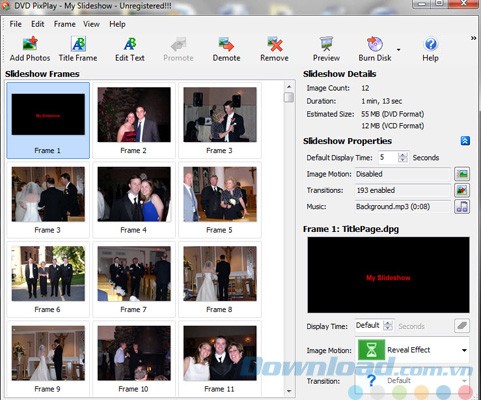
Khi bạn chọn nút “Add Images”, một cửa sổ trình duyệt thu nhỏ sẽ mở ra, cho phép bạn chọn ảnh và video để đưa vào trình chiếu.
Ngoài ra, bạn có thể đơn giản hóa quá trình bằng cách kéo các tập tin ảnh trực tiếp từ thư mục Windows và thả chúng vào giao diện PixPlay.
Sử dụng bảng điều khiển bên trái của trình duyệt để di chuyển đến thư mục chứa các tập tin hình ảnh hoặc video mong muốn. Sau đó, chọn các mục bạn muốn thêm vào trình chiếu và nhấn “Add Selected” để chèn chúng.
Để thêm toàn bộ nội dung của thư mục hiện tại, hãy sử dụng tùy chọn “Add All”.
Thông tin về số lượng ảnh đã chọn, thời lượng trình chiếu dự kiến và kích thước ước tính sẽ được hiển thị ở bảng điều khiển bên phải, bao gồm cả định dạng DVD và VCD.
Bước 2: Sắp xếp ảnh và video
Tất cả hình ảnh và video đã chọn sẽ được hiển thị trong cửa sổ chính. Vị trí của ảnh ở góc trên cùng bên trái sẽ đại diện cho khung hình đầu tiên của slideshow, trong khi ảnh ở góc dưới cùng bên phải sẽ là khung hình cuối cùng.
Để thay đổi thứ tự hiển thị của ảnh, bạn có thể sử dụng các nút Promote/Demote hoặc kéo và thả chúng đến vị trí mới mong muốn.
Bước 3: Thiết lập một số tùy chọn
Các thiết lập cơ bản cho trình chiếu của bạn sẽ được hiển thị ở bảng điều khiển bên phải. Các tùy chọn nâng cao hơn có thể được cấu hình trong hộp thoại Slideshow Properties.
Default Display Time
Thiết lập khoảng thời gian, tính bằng giây, mà mỗi hình ảnh sẽ được hiển thị trên màn hình.
Motion Effects
Việc thêm hiệu ứng chuyển động sẽ giúp trình chiếu của bạn trở nên sinh động và hấp dẫn hơn.
Transition Effects
Kích hoạt tùy chọn này để sử dụng các hiệu ứng chuyển tiếp mượt mà giữa các ảnh. PixPlay cung cấp hơn 160 hiệu ứng khác nhau để bạn lựa chọn.
Music
Nhấn nút Browse để tìm và chọn tập tin âm thanh hoặc CD mà bạn muốn sử dụng làm nhạc nền cho trình chiếu.
Bước 4: Tạo trình chiếu
Sau khi đã hoàn tất việc sắp xếp và tùy chỉnh trình chiếu theo ý muốn, hãy nhấn nút "Burn Disk” để bắt đầu quá trình xuất ra đĩa CD hoặc DVD trắng.
Bước 5: Ghi đĩa
Giai đoạn cuối cùng là cấu hình các thiết lập cần thiết và tiến hành ghi trình chiếu đã tạo lên đĩa CD hoặc DVD.
Xem thêm: DVD PixPlay 10.21: Tạo Trình Chiếu Ảnh & Video Ấn Tượng .



















