
 Windows
 Nghe nhạc - Cắt nhạc
 Phần mềm cắt nhạc
Chuyển Đổi PowerPoint Sang Video: Giải Pháp Trình Chiếu Ổn Định
Nếu bạn mong muốn buổi thuyết trình hoặc cuộc họp diễn ra suôn sẻ, việc chuyển đổi file PowerPoint sang định dạng video là một lựa chọn tối ưu. Cách làm này giúp bạn tránh được những sự cố bất ngờ trong quá trình trình chiếu, đảm bảo công việc không bị gián đoạn bởi các yếu tố kỹ thuật phức tạp.
Phần mềm E.M. PowerPoint Video Converter là một công cụ hữu ích, dễ sử dụng để thực hiện việc chuyển đổi này. Để bắt đầu, bạn cần tải xuống và cài đặt phiên bản mới nhất của phần mềm, tương tự như các chương trình thông thường khác.
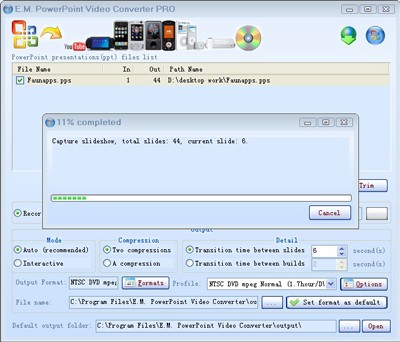
Các Bước Thực Hiện Chuyển Đổi
1. **Mở Thư Mục:**
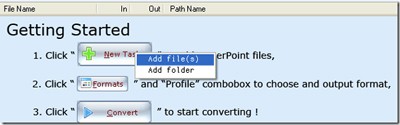
Nhấn vào "New Task" để chọn file PowerPoint bạn muốn chuyển đổi từ máy tính.
2. **Lựa Chọn Định Dạng Xuất:**
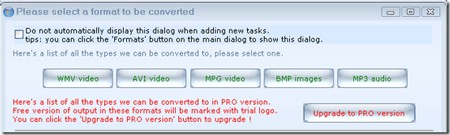
Tiếp theo, bạn sẽ chọn định dạng video phù hợp để có thể phát trên nhiều thiết bị khác nhau. Chương trình hỗ trợ các định dạng phổ biến cho thiết bị di động như Apple, Nokia, Sony, Blackberry. Ngoài ra, còn có nhiều lựa chọn khác như avi, flv, 3gp, swf, mkv, mpeg2 ts, DVD, mp4, mov, mp3…
Bạn có thể sử dụng các định dạng này để chia sẻ trên các diễn đàn hoặc nền tảng video trực tuyến như YouTube.
Từ giao diện chương trình, bạn có thể tùy chỉnh thời gian hiển thị mỗi slide, mức độ nén và thư mục lưu trữ. Thời gian hiển thị slide được tính bằng giây, cho phép bạn điều chỉnh theo nhu cầu.
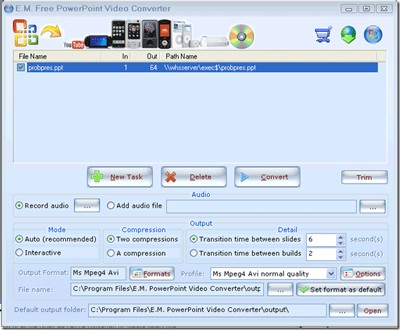
Ở mục "Output Format", bạn có thể tùy chọn tên đuôi file cho video. Bên cạnh đó, trong mục "Profile", bạn có thể điều chỉnh chất lượng âm thanh, chọn mức bình thường, thấp hoặc chất lượng cao (HQ). Mục "Options" cho phép bạn tinh chỉnh các thông số khác để đảm bảo khả năng tương thích với các thiết bị trình chiếu.
3. **Bắt Đầu Chuyển Đổi:**
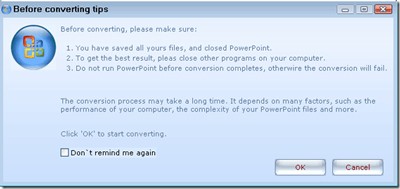
Sau khi đã chọn các thông số phù hợp, chỉ cần nhấp vào nút "Convert". Một thông báo sẽ xuất hiện, thông báo rằng file PPT đã được lưu và không được mở ra. Nhấn "OK" để tiếp tục quá trình chuyển đổi.
Thời gian chuyển đổi mỗi slide có thể mất khoảng 25 đến 40 giây, tuy nhiên, thời gian này có thể thay đổi. Quan trọng hơn, bạn sẽ có một file video hoàn chỉnh thay vì phải lo lắng về những sự cố có thể xảy ra khi trình chiếu file PowerPoint trực tiếp.
- Ưu điểm của việc chuyển đổi: Tránh gián đoạn, tương thích tốt với nhiều thiết bị.
- Phần mềm gợi ý: E.M. PowerPoint Video Converter.
- Định dạng hỗ trợ: Đa dạng, bao gồm các định dạng cho thiết bị di động và nền tảng trực tuyến.
Xem thêm: E.M. PowerPoint Video Converter 2.30 - Download .



















