
 Windows
 Nghe nhạc - Cắt nhạc
 Phần mềm cắt nhạc
Ghép nối video dễ dàng với Ease123 Video Joiner
Nếu bạn đang tìm kiếm một giải pháp để kết hợp nhiều đoạn video với các định dạng khác nhau, phần mềm Ease123 Video Joiner là một lựa chọn đáng cân nhắc. Đây là một công cụ hữu ích, đơn giản trong quá trình sử dụng, chỉ cần thực hiện ba bước cơ bản là bạn đã có thể ghép nối hàng trăm file video thuộc nhiều định dạng nguồn khác nhau thành một file video hoàn chỉnh.
Các định dạng video được hỗ trợ
Chương trình tương thích với rất nhiều định dạng video phổ biến, bao gồm: AVI (DivX, MPEG4, XviD, MOV), MPEG I/II, DVD(.VOB), VCD(.DAT), (.MP4), ASF/ WMV…
Bản thương mại của Ease123 Video Joiner có mức giá 25 USD. Trong khi đó, phiên bản demo cho phép bạn ghép nối tối đa 50% dung lượng của file video.
Hướng dẫn sử dụng Ease123 Video Joiner
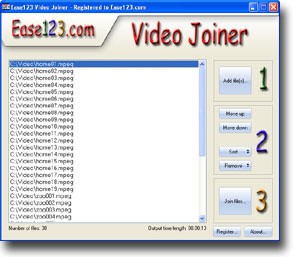
Từ giao diện chính của chương trình, bạn hãy nhấp vào nút Add files... để chọn các video clip cần ghép nối. Bạn hoàn toàn có thể chọn nhiều file video với các định dạng nguồn khác nhau.
Các file video đã chọn sẽ được liệt kê trong danh sách ghép nối. Theo mặc định, chương trình sẽ ghép các file video theo thứ tự từ trên xuống dưới. Để thay đổi thứ tự, bạn chỉ cần chọn tên file và sử dụng các nút Move up (di chuyển lên trên) hoặc Move down (di chuyển xuống dưới).
Ngoài ra, bạn có thể sắp xếp các file trong danh sách theo đường dẫn và tên tập tin, hoặc theo tên tập tin và đường dẫn bằng cách nhấp vào nút Soft.
Để xóa một tập tin khỏi danh sách ghép nối, hãy chọn tên file đó và nhấp vào nút Remove. Bạn cũng có thể sử dụng Remove Duplicates để loại bỏ các file trùng lặp, hoặc Remove all để xóa toàn bộ danh sách.
Sau khi đã sắp xếp xong, hãy nhấp vào nút Join files. Hộp thoại Save As sẽ xuất hiện. Tại đây, bạn chọn thư mục lưu file video đã ghép nối trong khung Save in, đặt tên cho file mới trong ô File name, và chọn định dạng video đầu ra trong mục Save as type. Chương trình hỗ trợ xuất ra các định dạng AVI, MPEG I/II, VCD, SVCD, DVD và MP4.
Ví dụ, nếu bạn muốn ghi file video đã ghép nối lên đĩa DVD, hãy chọn định dạng MPEG. Trong mục MPEG options, chọn DVD, hệ TV tại mục TV standard chọn PAL để đảm bảo khả năng tương thích với các đầu DVD thông thường tại Việt Nam, và chọn Resize mode là Resize to fit output size (high quality) hoặc No resize.
Các mục Width/Height và Frame rate đã được chương trình tự động thiết lập các tham số tối ưu, vì vậy bạn không cần phải điều chỉnh.
Nếu bạn muốn lưu trữ file video, bạn có thể chọn MPEG tại mục MPEG options và chọn MPEG ½ hoặc MPEG4 tại mục MPEG type. Tùy chỉnh các tham số về kích thước file video, hệ TV sử dụng, số khung hình trên giây và Resize mode theo nhu cầu.
Cuối cùng, nhấp vào nút Save để chương trình bắt đầu quá trình ghép nối các đoạn phim.



















