
 Windows
 Nghe nhạc - Cắt nhạc
 Chuyển định dạng nhạc
EaseFab Video Converter Ultimate: Giải Pháp Toàn Diện Cho Chuyển Đổi Video và Blu-ray/DVD
EaseFab Video Converter Ultimate được đánh giá là một bộ công cụ mạnh mẽ, cung cấp khả năng hỗ trợ người dùng chuyển đổi video và các đĩa Blu-ray/DVD sang nhiều định dạng khác nhau, bao gồm MOV, AVI, M4V, WMV, MP4 và MPEG.
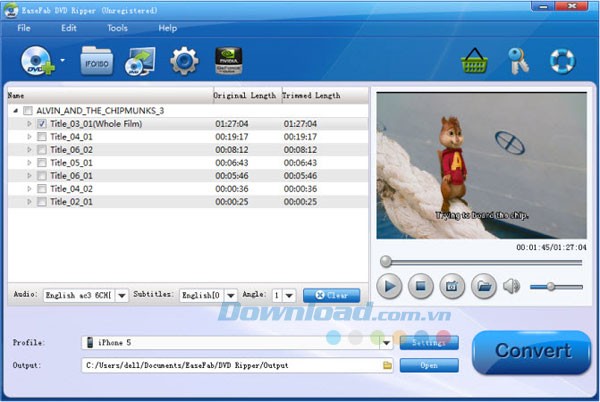
Chương trình này không chỉ dừng lại ở việc chuyển đổi, mà còn cho phép rip đĩa DVD/Blu-ray , đảm bảo tính tương thích với các thiết bị di động phổ biến như iPhone, iPad và iPod. Quá trình này được thực hiện với tốc độ cao và duy trì chất lượng hình ảnh tối ưu.
Người dùng có thể linh hoạt lựa chọn sao chép toàn bộ nội dung đĩa DVD/Blu-ray hoặc chỉ trích xuất phần phim chính, tùy theo nhu cầu sử dụng.
Với những tính năng vượt trội, EaseFab Video Converter Ultimate là lựa chọn lý tưởng cho những ai thường xuyên làm việc với các định dạng video và đĩa quang.
Các tính năng nổi bật:
Giao diện thân thiện, tốc độ vượt trội và chất lượng đảm bảo
EaseFab Video Converter Ultimate được tích hợp công nghệ gia tốc NVIDIA CUDA và AMD, giúp tối ưu hóa quá trình giải mã và mã hóa video, mang đến tốc độ xử lý nhanh nhất cho người dùng. Đồng thời, phần mềm còn hỗ trợ chuyển đổi đa luồng, cho phép xử lý đồng thời nhiều tập tin video, audio, DVD và Blu-ray.
Hỗ trợ đa dạng hơn 250 định dạng, tương thích với nhiều thiết bị di động và hệ máy chơi game
Bộ công cụ mạnh mẽ này cho phép chuyển đổi mọi định dạng video và loại đĩa DVD/Blu-ray một cách dễ dàng. Người dùng ở mọi trình độ đều có thể chuyển đổi tập tin nguồn sang:
Hơn 250 định dạng khác nhau
Chuyển đổi nhanh chóng hầu hết các tập tin video/DVD/Blu-ray sang các định dạng video/audio thông dụng như: MOV, MP4, AVI, WMV, MKV, FLV, 3GP, VOB, ASF, DV, MP3, M4A, WAV, M4R, AAC, OGG, AC3, và nhiều định dạng khác.
Khả năng tương thích rộng rãi
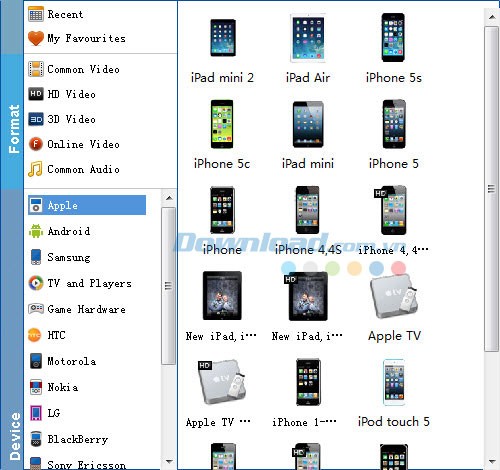
Chuyển đổi video và DVD/Blu-ray sang các định dạng tối ưu, đảm bảo khả năng tương thích hoàn hảo với iPhone 6, iPhone 6 Plus, iPhone 5S, iPad Air, iPad mini 2, Apple TV, PSP, Xbox 360, HTC, BlackBerry, Samsung Galaxy Tab 4, Galaxy S5, và nhiều thiết bị khác.
Chia sẻ video trực tuyến dễ dàng
Người dùng có thể trực tiếp chuyển đổi video hoặc đĩa DVD/Blu-ray để chia sẻ lên YouTube và các nền tảng trực tuyến khác một cách thuận tiện.
Sao chép đĩa DVD/Blu-ray
EaseFab Video Converter Ultimate còn đóng vai trò như một công cụ sao lưu DVD và Blu-ray hiệu quả. Chỉ cần chèn đĩa DVD/Blu-ray chứa nội dung mong muốn, chương trình sẽ tiến hành sao lưu mà không làm giảm chất lượng hình ảnh. Người dùng có thể lựa chọn sao chép toàn bộ đĩa hoặc chỉ các phần phim yêu thích.
Yêu cầu về cấu hình hệ thống:
Để đảm bảo hệ thống vận hành ổn định, cần đáp ứng một số yêu cầu tối thiểu về phần cứng.
Cụ thể, bộ vi xử lý có thể là Intel hoặc AMD.
Tốc độ xử lý tối thiểu được khuyến nghị là 1 GHz.
Dung lượng RAM cần thiết là 256 MB để hệ thống hoạt động hiệu quả.
Không gian lưu trữ trên đĩa cứng cần tối thiểu 100 MB.
Hệ thống cũng yêu cầu trang bị một ổ đĩa DVD.
- Bộ vi xử lý: Intel hoặc AMD
- Tốc độ xử lý: 1 GHz
- Dung lượng RAM: 256 MB
- Dung lượng đĩa cứng: 100 MB
- Ổ đĩa quang: 1 ổ đĩa DVD
Việc đáp ứng đầy đủ các yêu cầu này sẽ góp phần nâng cao hiệu suất và độ tin cậy của hệ thống.
Phần 1: Hướng dẫn chuyển đổi video từ đĩa DVD/Blu-ray hoặc tập tin
Bước 1: Nhập tập tin video nguồn
Tải đĩa: Để bắt đầu, hãy đưa đĩa Blu-ray vào ổ đĩa Blu-ray tương ứng, hoặc đĩa DVD vào ổ DVD-ROM. Sau đó, nhấn nút Load Disc để chương trình có thể đọc dữ liệu phim từ đĩa. Ngoài ra, bạn hoàn toàn có thể nhập các tập tin ISO, file IFO hoặc các thư mục chứa dữ liệu Blu-ray/DVD để tiến hành chuyển đổi.
Thêm video: Nhấn vào nút Add Files để tải lên các tập tin video hoặc audio mà bạn muốn xử lý.
Cần lưu ý rằng, một đĩa DVD hoặc Blu-ray thường chứa nhiều hơn một tiêu đề, bao gồm cả phim chính, trailer và các đoạn quảng cáo. EaseFab Video Converter Ultimate mặc định sẽ chọn tiêu đề dài nhất, thường là phim chính. Điều này giúp quá trình rip đĩa DVD diễn ra nhanh chóng, loại bỏ việc chuyển đổi các tiêu đề không cần thiết.
Bước 2: Chọn định dạng xuất và thư mục lưu trữ
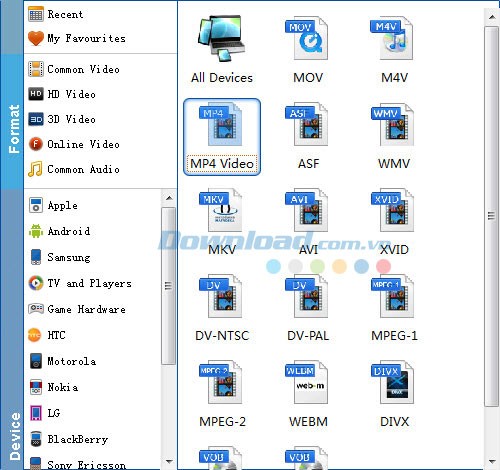
Nhấn vào nút Profile để mở danh sách xổ xuống và chọn định dạng đầu ra mong muốn. Ngay bên dưới nút Profile là tùy chọn Output, cho phép bạn duyệt máy tính và chọn thư mục đích để lưu trữ bộ phim sau khi chuyển đổi. Chương trình hỗ trợ hầu hết các định dạng video và audio phổ biến như: MP4, MKV, WMV, AVI, FLV, MP3, WMA, WAV, M4A, v.v.
Nếu bạn muốn chuyển đổi phim để xem trên các thiết bị di động như iPhone, iPad, iPod, HTC, Samsung Galaxy Tab S, Galaxy S5, S4, Nokia, Sony, PSP, Xbox 360, v.v., hãy tìm và chọn biểu tượng tương ứng của thiết bị đó làm định dạng đầu ra. Điều này sẽ tự động tối ưu hóa cài đặt video để đảm bảo chất lượng tốt nhất. Toàn bộ các tập tin đầu ra có thể được đồng bộ hóa tự động với iTunes .
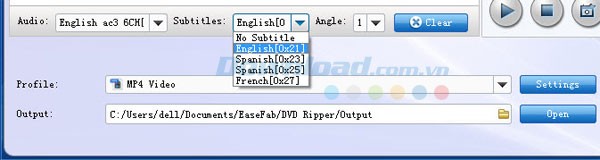
Lưu ý: Bạn có thể tùy chỉnh độ phân giải, tốc độ khung hình, tốc độ bit và các thông số khác bằng cách nhấn vào nút Settings cạnh nút Profile. Việc này giúp bạn kiểm soát chất lượng của tập tin đầu ra.
Bước 3: Bắt đầu quá trình chuyển đổi
Sau khi đã chọn định dạng tập tin đầu ra, bạn có thể bắt đầu quá trình rip đĩa. Chỉ cần nhấn nút Convert để phần mềm bắt đầu chuyển đổi tập tin phim của bạn. Thời gian rip đĩa phụ thuộc vào chất lượng và độ dài của phim gốc. Hãy chờ đợi cho đến khi quá trình hoàn tất, sau đó nhấn nút Open để mở và xem tập tin video đã được chuyển đổi.
Phần 2: Hướng dẫn sao chép đĩa DVD hoặc Blu-ray
Bên cạnh chức năng chuyển đổi định dạng, EaseFab Video Converter Ultimate còn cung cấp khả năng sao lưu các bộ phim DVD và Blu-ray mà bạn yêu thích một cách thuận tiện. Phần mềm này tích hợp hai phương thức sao chép khác nhau, đáp ứng nhu cầu đa dạng của người dùng: Title Mode (sao chép riêng lẻ một tiêu đề phim cụ thể) và Full Disc Mode (sao chép toàn bộ dữ liệu trên đĩa).
Xem thêm: EaseFab Video Converter Ultimate 5.1.3 - Phần mềm chuyển đổi video chuyên nghiệp .



















