
 Windows
 Dữ liệu - File
 Khôi phục dữ liệu
EaseUS Data Recovery Wizard Free 15.2: Giải Pháp Khôi Phục Dữ Liệu Toàn Diện
Easeus Data Recovery Wizard Free 15.2 là một phần mềm được cung cấp miễn phí, hỗ trợ người dùng giải quyết triệt để các vấn đề thường gặp dẫn đến tình trạng mất mát dữ liệu . Ứng dụng này cho phép bạn dễ dàng khôi phục tập tin bị mất từ nhiều loại thiết bị lưu trữ khác nhau.
Các thiết bị hỗ trợ bao gồm ổ cứng máy tính, ổ cứng gắn ngoài, ổ USB, thẻ nhớ, máy ảnh kỹ thuật số, điện thoại di động, máy nghe nhạc và các thiết bị lưu trữ dữ liệu khác.
Nguyên Nhân Mất Dữ Liệu và Giải Pháp
Trong quá trình vận hành máy tính, việc vô tình xóa nhầm các tập tin quan trọng hoặc xóa những dữ liệu được cho là không cần thiết là điều khó tránh khỏi. Tuy nhiên, đôi khi những dữ liệu này lại trở nên cần thiết sau một thời gian.
Chính vì vậy, các công cụ khôi phục dữ liệu đã được phát triển để hỗ trợ người dùng khắc phục những tình huống tương tự. Khi bạn gặp phải vấn đề mất dữ liệu, bao gồm hình ảnh, video, bài hát, email, tài liệu hoặc bất kỳ loại tập tin nào khác, việc sử dụng một tiện ích khôi phục dữ liệu miễn phí với nhiều tính năng mạnh mẽ là một lựa chọn tối ưu.
Phần mềm này cung cấp khả năng quét sâu và khôi phục dữ liệu đã mất, giúp bạn lấy lại những thông tin quan trọng một cách nhanh chóng và hiệu quả.
Tính năng nổi bật của phần mềm khôi phục dữ liệu miễn phí Easeus Data Recovery Wizard
Khả năng phục hồi dữ liệu vượt trội
Phần mềm này được trang bị hai phương thức quét mạnh mẽ: Quick Scan, hỗ trợ tìm kiếm nhanh chóng các tập tin vừa mất và Deep Scan, cho phép khôi phục dữ liệu đã bị định dạng, không thể truy cập hoặc đã biến mất hoàn toàn.
- Có khả năng phục hồi đa dạng các loại dữ liệu, bao gồm: hình ảnh, video, file âm thanh, email và các tài liệu văn phòng.
- Phục hồi dữ liệu từ nhiều nguồn khác nhau như PC, laptop, thiết bị lưu trữ kỹ thuật số, máy chủ và các thiết bị lưu trữ ngoài do các nguyên nhân như xóa nhầm, định dạng, tấn công virus, hoặc lỗi hệ thống.
- Người dùng có thể tạm dừng và tiếp tục quá trình quét bất cứ lúc nào. Kết quả quét sẽ được lưu trữ để sử dụng cho các lần phục hồi tiếp theo mà không cần phải thực hiện quét lại từ đầu.
Xem trước dữ liệu trước khi khôi phục
- Người dùng có thể xác định chính xác loại file cần phục hồi trước khi tiến hành quét, giúp tối ưu hóa kết quả tìm kiếm.
- Kết quả quét có thể được lọc nhanh chóng theo tên, loại file và ngày tạo, tiết kiệm thời gian đáng kể.
- Xem trước các tập tin để đánh giá thông tin chi tiết và chất lượng trước khi quyết định phục hồi.
Giao diện thân thiện, dễ sử dụng và đảm bảo an toàn
Công cụ khôi phục dữ liệu này đảm bảo an toàn tuyệt đối 100% và cho phép bạn khôi phục dữ liệu đã mất chỉ với 3 bước đơn giản. Giao diện hướng dẫn rõ ràng, ngắn gọn giúp người dùng dễ dàng thực hiện mà không cần kinh nghiệm trước đó.
- Giao diện tương tác và thân thiện với người dùng, tạo điều kiện thuận lợi cho quá trình phục hồi dữ liệu. Chỉ với ba bước đơn giản, mọi dữ liệu bị mất có thể được khôi phục.
- Đảm bảo an toàn 100%, không gây ra bất kỳ tổn hại nào cho thiết bị hoặc ghi đè lên dữ liệu hiện có.
Lưu ý quan trọng trong quá trình cài đặt
Để tránh các vấn đề tiềm ẩn trong quá trình khôi phục dữ liệu, nên cài đặt phần mềm trên một ổ đĩa khác với ổ đĩa chứa dữ liệu bị xóa.
Phần mềm khôi phục dữ liệu miễn phí này cung cấp phương pháp tiếp cận từng bước và hướng dẫn chi tiết trong suốt quá trình cài đặt. Người dùng mới có thể tận dụng chế độ này, trong khi người dùng có kinh nghiệm có thể tùy chỉnh các thiết lập theo nhu cầu.
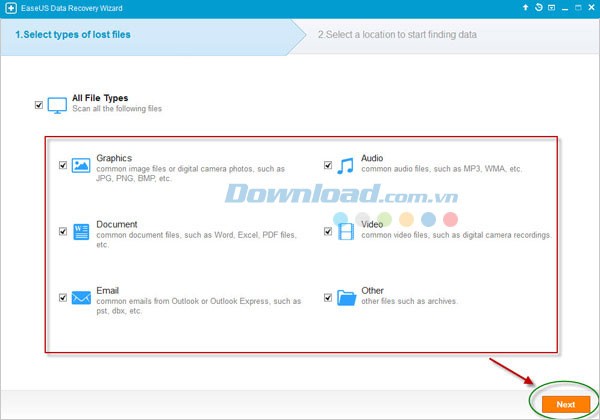
Phần mềm cho phép bạn sử dụng các bộ lọc để tìm kiếm theo loại file như đồ họa (.jpg, .png, .bmp), âm thanh (.mp4, .wav), tài liệu (Word, Excel, PDF), video, email (từ Outlook hoặc Outlook Express), hoặc các file nén. Tuy nhiên, các bộ lọc này là cố định và không thể tùy chỉnh thêm.
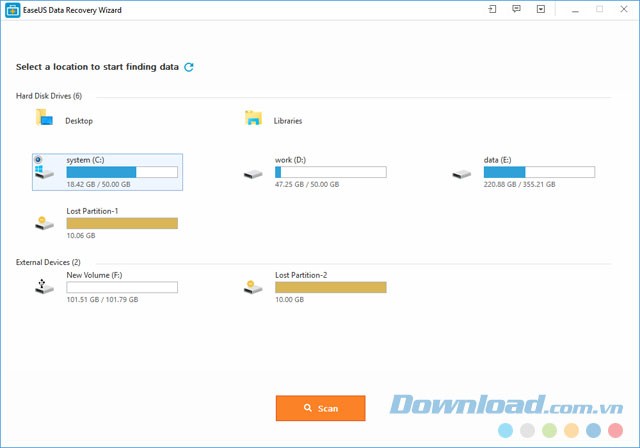
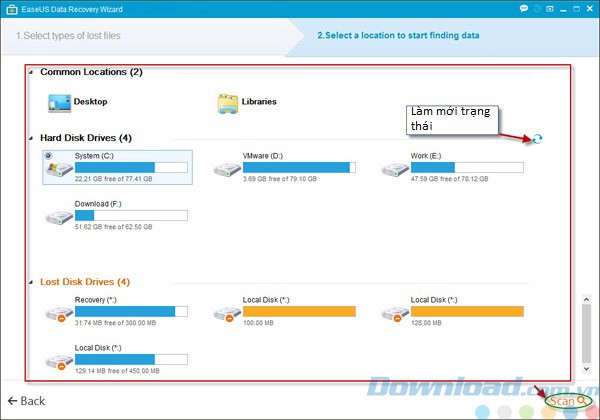
Sau khi chọn loại file, công cụ sẽ tự động phát hiện các ổ đĩa cứng trên hệ thống và cho phép bạn chọn ổ đĩa để bắt đầu quét. Bạn cũng có thể cập nhật danh sách phân vùng chỉ với một cú nhấp chuột và tạm dừng hoặc dừng quá trình quét. Ứng dụng còn hỗ trợ chế độ quét sâu Deep Scan để tìm kiếm triệt để các tập tin bị mất. Tuy nhiên, chế độ này tốn nhiều thời gian và tài nguyên hệ thống, vì vậy cần cân nhắc trước khi sử dụng.
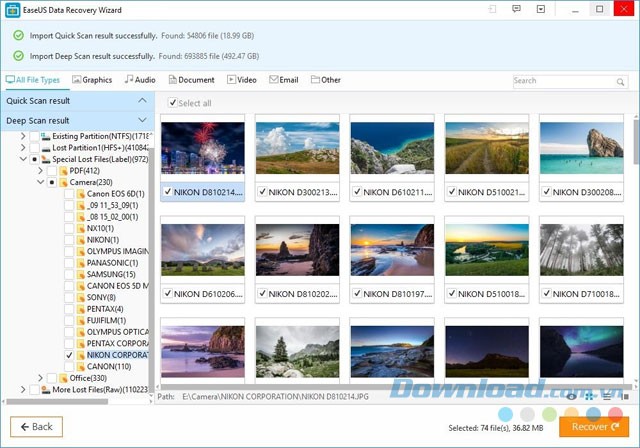
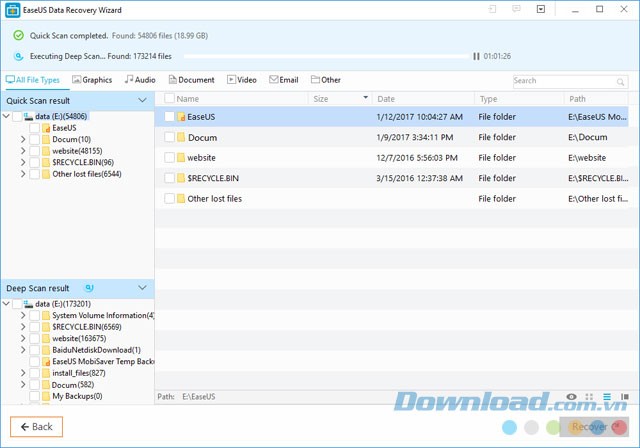
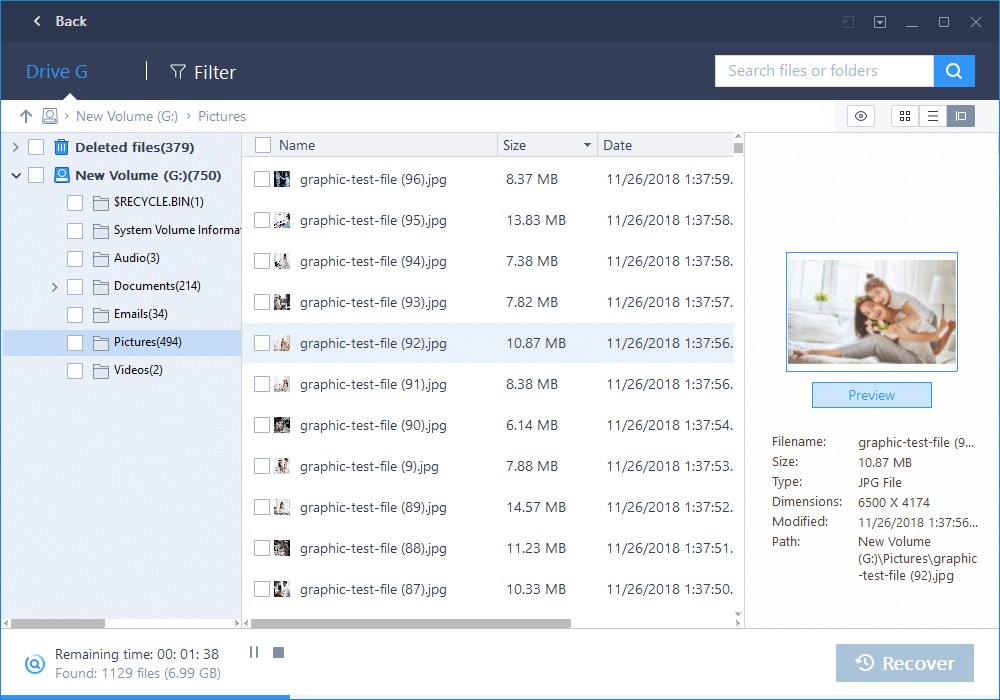
Khi quá trình quét hoàn tất, Easeus Data Recovery Wizard sẽ hiển thị danh sách các tập tin được tìm thấy, cung cấp thông tin chi tiết như tên, ngày, loại và kích thước. Bạn cũng có thể lọc kết quả theo đường dẫn file, loại file, ngày, xem trước file, chọn các mục cần khôi phục, thực hiện tìm kiếm và xuất kết quả quét ra định dạng RSF.
Tóm lại, Easeus Data Recovery Wizard là một công cụ thân thiện, với các tính năng hữu ích giúp bạn khôi phục các tập tin đã xóa từ máy tính. Download Easeus Data Recovery Wizard ngay hôm nay để lấy lại những dữ liệu quan trọng của bạn.
Cấu hình hệ thống yêu cầu:
- Dung lượng RAM tối thiểu: 128 MB
- Dung lượng đĩa cứng trống: 32 MB
Đánh giá So sánh Các Phiên Bản EaseUS Data Recovery Wizard
Bài viết này sẽ đi sâu vào việc so sánh các tính năng và sự khác biệt chính giữa ba phiên bản của phần mềm EaseUS Data Recovery Wizard: Free, Pro và Pro + WinPE. Mục đích là cung cấp cho người dùng cái nhìn tổng quan để lựa chọn phiên bản phù hợp nhất với nhu cầu của họ.
Bảng So Sánh Chi Tiết
| Tính năng khôi phục | Data Recovery Wizard Free | Data Recovery Wizard Pro | Data Recovery Wizard Pro + WinPE |
| Dung lượng dữ liệu khôi phục được | 2 GB | Không giới hạn | Không giới hạn |
Các tình huống mất dữ liệu được hỗ trợ Phục hồi dữ liệu đã bị xóa hoặc không thể truy cập. |  | | |
Các loại file được hỗ trợ Khôi phục đa dạng các loại file: hình ảnh, tài liệu, video, audio, email, file nén và nhiều định dạng khác. | | | |
Thiết bị lưu trữ tương thích Hỗ trợ khôi phục dữ liệu từ máy tính, laptop, thiết bị kỹ thuật số, ổ cứng (HDD, SSD, USB…), các phương tiện lưu trữ khác, server và hệ thống RAID. | | | |
Khôi phục phân vùng đã mất Có khả năng phục hồi dữ liệu từ các phân vùng bị xóa, ẩn, mất hoặc ở trạng thái RAW. | | | |
Chế độ khôi phục RAW Thực hiện quét sâu thiết bị lưu trữ để tìm kiếm và khôi phục các file đã mất. | | | |
| Lưu và nhập kết quả quét | | | |
| Cập nhật phần mềm | - | | |
| Hỗ trợ kỹ thuật | - | | |
| Loại license | - | 1 license | 1 license |
Khả năng khởi động từ môi trường khác Sử dụng WinPE để khởi động và khôi phục dữ liệu khi hệ thống gặp sự cố hoặc không thể khởi động. | - | - | |
Qua bảng so sánh, có thể thấy phiên bản Pro và Pro + WinPE vượt trội hơn hẳn so với phiên bản Free về dung lượng khôi phục, các tính năng hỗ trợ và dịch vụ đi kèm. Đặc biệt, phiên bản Pro + WinPE là lựa chọn tối ưu cho những trường hợp hệ thống gặp sự cố nghiêm trọng.
Cập nhật Easeus Data Recovery Wizard mới nhất
Easeus Data Recovery Wizard Free Edition 13:
- Phần mềm giờ đây có khả năng sửa chữa các lỗi phát sinh trên các tập tin văn bản thuộc định dạng PDF, Word và Excel sau quá trình khôi phục. Người dùng có thể mở và đọc các tập tin này bằng bất kỳ phần mềm văn phòng nào tương thích với các định dạng kể trên.
- Khả năng khắc phục lỗi trên các file ảnh phổ biến như PNG, GIF, BMP được cải thiện. Các file ảnh này có thể được mở trực tiếp trên máy tính hoặc trong các phần mềm chỉnh sửa ảnh chuyên dụng, phục vụ cho nhiều mục đích khác nhau.
- Hỗ trợ khôi phục các file MXF đã vô tình bị xóa khỏi máy tính.
- Chất lượng khôi phục dữ liệu được nâng cao đáng kể, với tốc độ phục hồi nhanh hơn, hỗ trợ đa dạng các định dạng và đảm bảo tính toàn vẹn của dữ liệu trong các file được khôi phục.
- Một số lỗi nhỏ đã được sửa chữa và hiệu năng tổng thể của phần mềm được cải thiện.
- Khả năng hiển thị trạng thái kích hoạt của phần mềm được tối ưu hóa.
- Hỗ trợ mở khóa các phân vùng được bảo vệ bằng BitLocker.
- Giao diện người dùng và khả năng tương tác của phần mềm được cải thiện, mang lại trải nghiệm tốt hơn cho người dùng.
- Chất lượng của ảnh và video sau khi phục hồi được nâng cao.
- Phần mềm nhận diện chính xác hơn các thiết bị như GoPro, Canon, Sony và DJI.
- Nhận diện chính xác các loại thẻ SSD.
Easeus Data Recovery Wizard 12.9.1
- Chất lượng khôi phục dữ liệu từ hệ thống FAT được nâng cao đáng kể.
- Số lượng phân vùng bị quét trong quá trình tìm kiếm dữ liệu đã được giảm thiểu, giúp tiết kiệm thời gian.
- Việc tìm kiếm các file mong muốn trở nên dễ dàng hơn.
- Chất lượng khôi phục dữ liệu được cải thiện ngay trong quá trình quét.
- Các vấn đề liên quan đến việc không thể tìm thấy một số chương trình hoặc không thể mở các file đã khôi phục đã được giải quyết.
- Lỗi gây ra tình trạng crash khi quét phân vùng đã được khắc phục.
- Chất lượng khôi phục dữ liệu từ ổ cứng 4K trên hệ điều hành Windows 10 được cải thiện.
- Khả năng khôi phục dữ liệu trên ổ SSD được tối ưu hóa.
- Chất lượng khôi phục danh mục gốc NTFS được nâng cao.
- Chất lượng khôi phục các file thuộc loại "Other Lost Files" được cải thiện.
Easeus Data Recovery Wizard 12.9
- Việc xem trước các file văn phòng trở nên thành công hơn.
- Có những cải tiến lớn trong tính năng khôi phục dữ liệu từ hệ thống FAT và NTFS.
- Giao diện người dùng (GUI) được cập nhật để giúp người dùng dễ dàng sử dụng sản phẩm hơn.
- Hỗ trợ tùy chọn quét chỉ máy tính và thùng rác, giúp tìm kiếm dữ liệu nhanh hơn.
Easeus Data Recovery Wizard 12.8
- Khả năng khôi phục tên file gốc và cấu trúc thư mục của dữ liệu bị mất được tăng cường.
- Chức năng tìm kiếm được tối ưu hóa và bổ sung thêm nhiều tùy chọn bộ lọc hơn, giúp tăng khả năng khôi phục chính xác.
- File được phát hiện nhanh hơn nhờ công nghệ quét mới.
- Hỗ trợ xem trước được cải thiện, cung cấp loại file phù hợp chính xác hơn.
Easeus Data Recovery Wizard 12.0
- Tính năng xem trước hiện đã khả dụng cho các file audio và video.
- Tốc độ quét được tăng tốc, giúp tìm kiếm dữ liệu mất nhanh chóng hơn.
- File video được khôi phục với chất lượng tốt hơn.
- Các tương tác nhỏ trong phần mềm được tối ưu hóa.
Hướng dẫn Sử Dụng Phần Mềm Phục Hồi Dữ Liệu EaseUS Data Recovery Wizard
Bước 1: Khởi Động Ứng Dụng và Bắt Đầu Quá Trình Quét
Trước tiên, hãy tải xuống và cài đặt chương trình trên máy tính của bạn.
Lựa Chọn Loại Dữ Liệu Bị Mất
Khi ứng dụng được khởi chạy, điều quan trọng là phải xác định loại tệp tin bạn muốn khôi phục. Tất cả các định dạng tệp phổ biến được phân loại thành sáu nhóm chính: Graphic, Audio, Document, Email và Other. Mặc định, tất cả các danh mục này đều được chọn. Để tăng tốc độ quét, bạn chỉ nên chọn loại tệp cụ thể mà bạn đang tìm kiếm.
Tiếp Theo, Chọn Vị Trí Để Bắt Đầu Tìm Kiếm Dữ Liệu
Bạn có thể chọn các vị trí như Desktop, Windows Libraries, Hard Disk Drives, hoặc Lost Hard Disk Drives (tùy chọn này đặc biệt hữu ích nếu dữ liệu bị mất do xóa, mất hoặc tái phân vùng). Chương trình sẽ đọc bảng phân vùng và liệt kê tất cả thông tin về các phân vùng đã xóa.
Bước 2: Quét Máy Tính hoặc Thiết Bị
Thanh tiến trình ở phía trên cùng của chương trình sẽ hiển thị trạng thái phục hồi, cùng với các nút Stop và Pause. Nút Pause cho phép bạn tạm dừng quá trình quét và tiếp tục sau đó. Thanh tiến trình cũng hiển thị thời gian ước tính còn lại và tiến độ quét theo phần trăm.
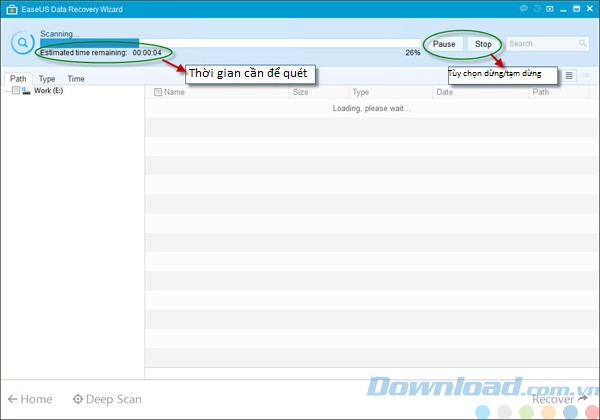
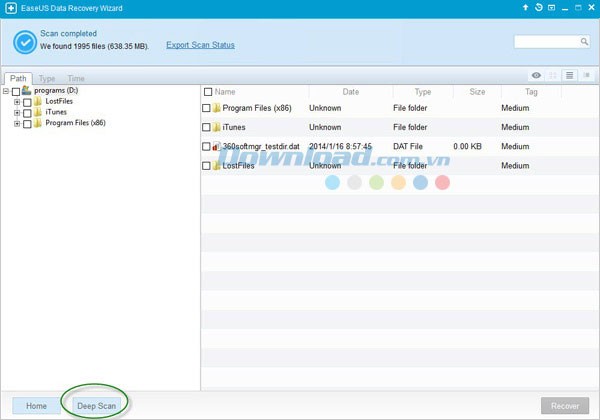
Quá trình quét ban đầu thường diễn ra rất nhanh, liệt kê tất cả các tệp đã xóa hoặc từ thùng rác. Một cửa sổ sẽ xuất hiện, đề xuất sử dụng Deep Scan để quét sâu hơn sau khi kết quả quét đầu tiên được hiển thị. Hãy sử dụng chế độ Deep Scan trong hai trường hợp sau:
- Bạn không thể tìm thấy tệp cần thiết sau lần quét đầu tiên.
- Các tệp đã phục hồi không thể mở được.
Nhấn Deep Scan ở góc dưới cùng bên trái sẽ khởi động một quá trình quét mới theo từng sector. Quá trình này sẽ mất nhiều thời gian hơn, vì vậy hãy kiên nhẫn và tránh làm gián đoạn nếu không cần thiết.
Bước 3: Xem Trước và Phục Hồi Tệp
Giao diện kết quả quét được chia thành ba phần. Bên trái là danh sách Directory Tree, cung cấp ba phương pháp (theo Path, Type và Time) để lọc tệp nhanh chóng. Cửa sổ trung tâm hiển thị tất cả các tệp và thư mục trong thư mục đã chọn, kèm theo thông tin chi tiết (Date & Type). Cửa sổ bên phải hiển thị hình thu nhỏ và thông tin của tệp được chọn ở cửa sổ trung tâm, đồng thời cung cấp tùy chọn Preview để xem trước một số loại tệp nhất định.
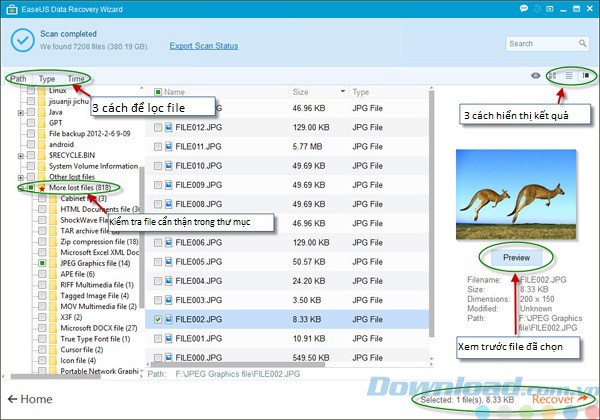
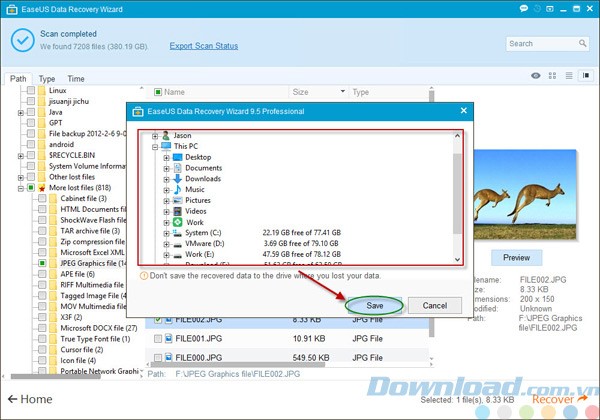
Sau khi xem trước hoặc tìm kiếm, hãy chọn các tệp bạn muốn phục hồi và nhấn nút Recover để lưu chúng vào máy tính hoặc thiết bị lưu trữ. Quan trọng là không lưu các tệp vào ổ đĩa hoặc thiết bị mà bạn đã mất dữ liệu.
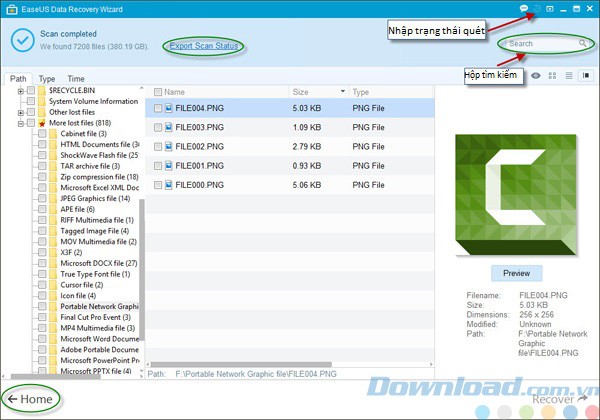
Ngoài ra, bạn có thể xuất kết quả quét bằng cách nhấn nút Export Scan Status và nhập kết quả quét để thực hiện quá trình khôi phục khác mà không cần quét lại bằng cách nhấn nút Import Scan Status.
Xem thêm: EaseUS Data Recovery Wizard 15.8.1 - Phần mềm phục hồi dữ liệu miễn phí .



















