

 Windows
 Dữ liệu - File
 Khôi phục dữ liệu
EaseUS Data Recovery Wizard Professional 12.9.1: Giải Pháp Khôi Phục Dữ Liệu Hiệu Quả
EaseUS Data Recovery Wizard Professional 12.9.1 được đánh giá là một phần mềm chuyên dụng, cung cấp khả năng khôi phục dữ liệu đã mất hoặc bị xóa một cách nhanh chóng và tin cậy.
Công cụ này hỗ trợ người dùng truy xuất nhiều định dạng tập tin khác nhau từ đa dạng các thiết bị lưu trữ. Bao gồm ổ cứng, các phân vùng RAW, ổ USB, thẻ nhớ, máy ảnh kỹ thuật số, và thậm chí cả các thiết bị phát nhạc.
Quá trình khôi phục dữ liệu được thực hiện một cách đơn giản, chỉ yêu cầu người dùng thực hiện vài bước cơ bản.
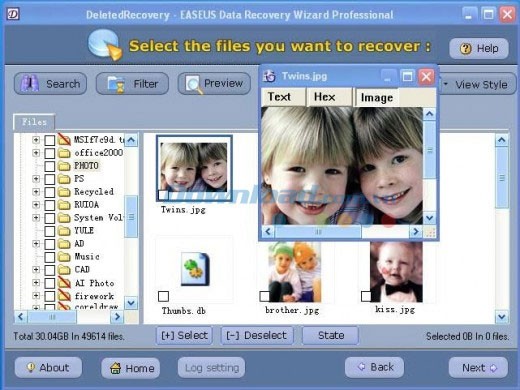
Với EaseUS Data Recovery Wizard Professional 12.9.1, việc lấy lại những dữ liệu quan trọng trở nên dễ dàng hơn bao giờ hết.
Một số tính năng nổi bật:
Khả năng phục hồi đa dạng, hỗ trợ 3 chế độ giúp lấy lại dữ liệu đã mất
- Tập tin bị xóa có thể được khôi phục hoàn toàn, giữ nguyên tên gốc và đường dẫn ban đầu.
- Dữ liệu mất mát do các nguyên nhân như định dạng ổ cứng, cài đặt lại hệ điều hành, sự cố mất điện đột ngột, tấn công virus, hoặc phân vùng RAW không thể truy cập đều được hỗ trợ phục hồi.
- Khôi phục dữ liệu ngay cả khi phân vùng đã bị mất hoặc xóa hoàn toàn.
Ứng dụng rộng rãi cho mọi thiết bị và tình huống mất dữ liệu
- Phục hồi đa dạng các loại file, bao gồm hình ảnh, tài liệu, video, nhạc, email và các file lưu trữ khác.
- Giải quyết mọi vấn đề mất dữ liệu, từ việc xóa nhầm, định dạng, không thể truy cập, phân vùng bị mất, cho đến khôi phục hệ thống.
- Hỗ trợ phục hồi dữ liệu từ PC/Laptop, mọi loại ổ cứng, USB, thẻ nhớ, máy ảnh kỹ thuật số và các thiết bị lưu trữ khác.
- Khả năng tương thích với các ổ cứng có dung lượng lên đến 8 TB.
Tiết kiệm thời gian, chính xác và linh hoạt trong quá trình phục hồi
- Xem trước dữ liệu trước khi tiến hành phục hồi, giúp bạn đưa ra quyết định chính xác.
- Xác định loại file cần phục hồi trước khi quét, từ đó tối ưu hóa kết quả tìm kiếm.
- Lọc kết quả tìm kiếm theo tên file, thể loại, ngày tạo và kích thước, giúp tìm kiếm nhanh chóng và hiệu quả.
- Lưu lại kết quả quét trước đó để tiếp tục phục hồi mà không cần phải thực hiện quét lại từ đầu.
Độ tin cậy cao, an toàn và dễ dàng sử dụng
- Phần mềm được xây dựng dựa trên hơn 10 năm kinh nghiệm trong lĩnh vực phục hồi dữ liệu, đảm bảo chất lượng phục hồi tối ưu.
- Chế độ chỉ đọc được tích hợp, loại bỏ mọi rủi ro trong quá trình phục hồi và được tin dùng bởi hàng triệu người dùng.
- Quy trình phục hồi dữ liệu đơn giản chỉ với 3 bước. Giao diện trực quan, hướng dẫn rõ ràng, không đòi hỏi kinh nghiệm chuyên môn.
Cấu hình hệ thống yêu cầu:
- RAM: Tối thiểu 128 MB.
- Dung lượng ổ cứng trống: Tối thiểu 32 MB.
- Hệ thống tập tin hỗ trợ: FAT (FAT12/16/32), NTFS, NTFS5, ext2, ext3.
Các bước hướng dẫn sử dụng chương trình:
Bước 1: Lựa chọn chế độ phục hồi dữ liệu
Ngay sau khi khởi động EaseUS Data Recovery Wizard Professional, ba tùy chọn phục hồi sẽ được hiển thị: “Deleted File Recovery”, “Complete Recovery” và “Partition Recovery” trên màn hình chính.
Việc chọn một chế độ phù hợp hoàn toàn dựa trên tình trạng cụ thể của việc mất dữ liệu.
Khôi phục tập tin bị xóa
- Các tập tin bị xóa có thể do vô tình dọn dẹp thùng rác hoặc sử dụng tổ hợp phím Shift+Delete.
- Dữ liệu cũng có thể bị mất sau khi thùng rác đã được làm sạch.
Khôi phục do định dạng nhầm
- Chương trình hỗ trợ khôi phục dữ liệu ngay cả sau khi bạn đã định dạng nhầm ổ đĩa, thậm chí sau khi cài đặt lại hệ điều hành Windows.
- Nếu ổ đĩa hiển thị dưới dạng file RAW hoặc Windows yêu cầu định dạng, đây là giải pháp.
- Khả năng phục hồi ổ đĩa sau khi bị hư hỏng cũng được tích hợp.
Khôi phục phân vùng
- Phân vùng có thể bị xóa do thao tác nhầm lẫn.
- Mất phân vùng có thể xảy ra trong quá trình tái phân vùng hoặc quản lý khởi động.
Bước 2: Quét và tìm kiếm tập tin và dữ liệu bị mất
Đầu tiên, hãy chọn phân vùng, ổ đĩa hoặc thiết bị lưu trữ mà bạn muốn quét.
Sau đó, chương trình sẽ tự động tiến hành quét để tìm kiếm dữ liệu đã mất trên khu vực được chọn.
Bước 3: Xem trước và khôi phục dữ liệu bị mất
Kết quả quét sẽ hiển thị toàn bộ dữ liệu bị mất trên giao diện chính của chương trình.
Chọn các tập tin cần khôi phục và xem trước chúng trước khi lưu lại vào máy tính bằng cách nhấn nút “Recover”.
Xem thêm: EaseUS Data Recovery Wizard Professional 12.9.1 - Phục hồi dữ liệu chuyên nghiệp .



















