

 Windows
 Hỗ trợ Mobile
 Khôi phục dữ liệu
EaseUS MobiSaver Free: Giải Pháp Phục Hồi Dữ Liệu iOS Miễn Phí
EaseUS MobiSaver Free được thiết kế như một giải pháp toàn diện và miễn phí, chuyên dụng trong việc quét và phục hồi dữ liệu đã vô tình bị xóa khỏi các thiết bị iOS đời cũ. Danh sách các thiết bị tương thích bao gồm iPhone 4, iPhone 3GS, iPad 1 và iPod touch 4.
Phần mềm này không chỉ dừng lại ở việc phục hồi dữ liệu trực tiếp từ thiết bị. Nó còn có khả năng trích xuất thông tin từ các bản sao lưu iTunes , bao gồm các loại dữ liệu quan trọng như hình ảnh, thông tin liên hệ, tin nhắn SMS, nhật ký cuộc gọi, lịch hẹn, ghi chú, bản ghi âm giọng nói và cả các dấu trang của trình duyệt Safari .
EaseUS MobiSaver Free tương thích với nhiều dòng iPhone khác nhau, từ các phiên bản mới như iPhone 5, iPhone 4S cho đến các model cũ hơn.
Giao diện của EaseUS MobiSaver Free được đánh giá cao về tính thẩm mỹ và dễ sử dụng. Ứng dụng cung cấp nhiều tùy chọn khôi phục khác nhau, cùng với quy trình thao tác đơn giản, giúp người dùng dễ dàng tiếp cận và sử dụng.
Để hiểu rõ hơn về các tính năng nổi bật và cách thức vận hành của ứng dụng, bạn có thể tìm hiểu thêm thông tin chi tiết được cung cấp bên dưới.
Tính năng nổi bật của phần mềm khôi phục dữ liệu EaseUS MobiSaver Free
Khả năng phục hồi đa dạng 12 loại dữ liệu
- Công cụ khôi phục dữ liệu iPhone mạnh mẽ này cho phép người dùng truy xuất nhiều loại tập tin khác nhau từ iPhone, iPad và iPod touch.
- Phần mềm tương thích với Camera Roll (ảnh và video), các tập tin đính kèm trong tin nhắn (hình ảnh, video, thông tin liên hệ), danh bạ, tin nhắn, lịch sử cuộc gọi, lịch hẹn, ghi chú và các dấu trang Safari.
Phục hồi dữ liệu trực tiếp từ thiết bị iOS, không cần sao lưu
- EaseUS MobiSaver Free có khả năng khôi phục dữ liệu trực tiếp từ iPhone mà không yêu cầu bản sao lưu iTunes.
- Phần mềm hoạt động hiệu quả trên các dòng iPhone 5/4S/3GS, iPad 2/1 và iPod touch.
Truy xuất dữ liệu từ bản sao lưu iTunes
- Chạy EaseUS MobiSaver Free mà không cần mở iTunes hoặc kết nối thiết bị iOS.
- Phần mềm sẽ tự động tìm kiếm các tập tin sao lưu iTunes có sẵn.
- Quét và trích xuất nội dung từ bản sao lưu một cách nhanh chóng.
Xem trước dữ liệu trước khi khôi phục
- Kiểm tra hình ảnh và video được chụp từ iPhone hoặc iPad.
- Xem trước tin nhắn hoặc danh bạ chi tiết để xác định dữ liệu cần khôi phục.
- Xem trước và kiểm tra các loại tập tin khác theo danh mục, đảm bảo chất lượng ban đầu.
Quy trình khôi phục đơn giản và an toàn
- Khôi phục dữ liệu từ thiết bị iOS hoặc bản sao lưu iTunes chỉ với vài thao tác đơn giản: quét, chọn tập tin và xuất.
- Không đòi hỏi kiến thức kỹ thuật chuyên sâu, phù hợp với cả người dùng mới bắt đầu và chuyên gia.
- Đảm bảo an toàn và độ tin cậy, không gây hại cho thiết bị iOS.
Mặc dù phiên bản miễn phí có một số hạn chế về khả năng khôi phục tin nhắn đã xóa, số liên lạc hoặc dung lượng tập tin đa phương tiện, sự đơn giản trong sử dụng vẫn là một ưu điểm lớn của phần mềm. Giao diện thân thiện, dễ hiểu giúp người dùng dễ dàng thao tác.
Kết quả phục hồi dữ liệu của phần mềm khá ấn tượng, đặc biệt hữu ích trong trường hợp nâng cấp iOS không thành công hoặc mất dữ liệu do các sự cố bất ngờ.
Hướng dẫn Sử Dụng Phần Mềm Khôi Phục Dữ Liệu iPhone EaseUS MobiSaver Free
EaseUS MobiSaver Free là một giải pháp hiệu quả và an toàn để phục hồi dữ liệu đã mất trên các thiết bị iOS. Phần mềm khôi phục dữ liệu chuyên nghiệp này cung cấp ba phương thức phục hồi dữ liệu đơn giản và nhanh chóng: phục hồi trực tiếp từ iPhone, khôi phục từ bản sao lưu iTunes và khôi phục từ bản sao lưu iCloud. Bất kể phương pháp phục hồi nào được chọn, hiệu quả phục hồi vẫn được đảm bảo, giúp bạn khôi phục dữ liệu đã xóa hoặc bị mất chỉ với vài thao tác đơn giản. Để bắt đầu quá trình tìm lại dữ liệu, trước tiên hãy tải xuống và cài đặt EaseUS MobiSaver Free trên máy tính của bạn.
Lựa Chọn 1: Phục Hồi File Từ Thiết Bị iOS
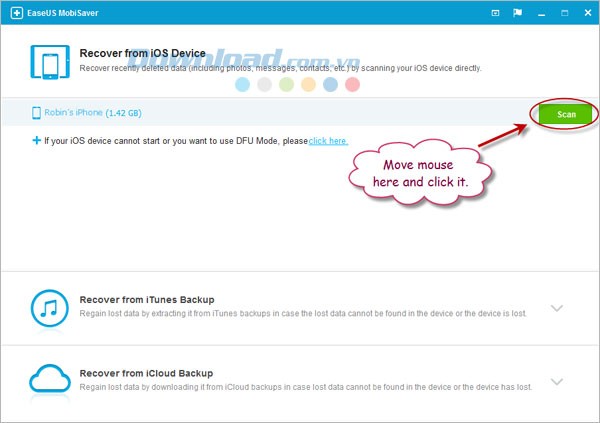
Bước 1: Kết nối thiết bị của bạn với máy tính và chọn chế độ phục hồi:
Khởi chạy EaseUS MobiSaver Free và kết nối thiết bị iOS với máy tính. Ba chế độ phục hồi sẽ được hiển thị trong giao diện chính của chương trình. Chọn chế độ mong muốn và nhấp vào biểu tượng tương ứng ở phía bên phải.
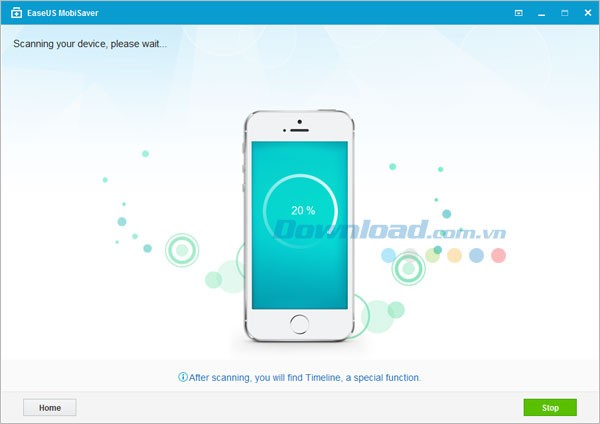
Bước 2: Quét thiết bị để tìm dữ liệu đã mất
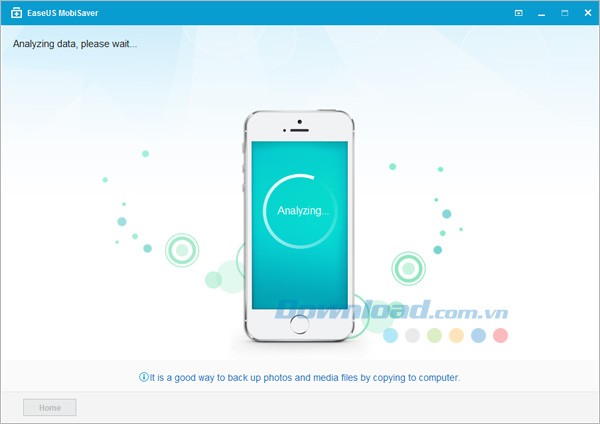
Sau khi hoàn thành bước 1, phần mềm sẽ tự động quét thiết bị iOS của bạn để xác định và phân tích tất cả các tệp tin hiện có và đã bị xóa. Thời gian quét phụ thuộc vào dung lượng dữ liệu được lưu trữ trên thiết bị. Do đó, nếu thiết bị chứa nhiều dữ liệu, hãy kiên nhẫn chờ đợi cho đến khi quá trình quét hoàn tất. Bạn cũng có thể nhấp vào nút "Stop" để hủy bỏ quá trình quét và xem xét kết quả đã tìm thấy.
Bước 3: Xem trước và khôi phục dữ liệu bị mất
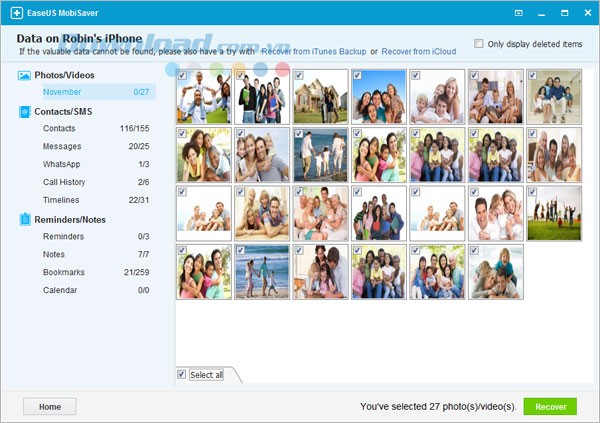
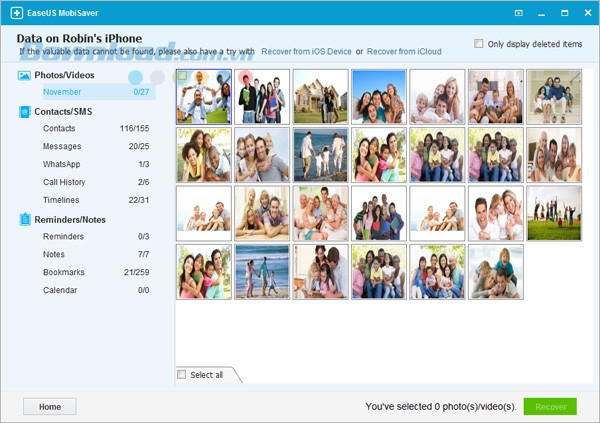
Bạn có thể nhấp vào bất kỳ danh mục nào để xem trước nội dung của nó ở phía bên phải cửa sổ. Ví dụ: Photo & Video, Contacts, Messages, WhatsApp , v.v... Tại đây, bạn có thể chọn "Deleted Items Only" (chỉ hiển thị các mục đã xóa) để lọc danh sách các tệp tin đã bị xóa. Điều này có thể giúp bạn tiết kiệm thời gian bằng cách dễ dàng xác định các tệp tin bạn đang tìm kiếm. Cuối cùng, nhấn vào nút "Recover" để xuất các tệp tin đã chọn ra máy tính.
Lựa Chọn 2: Phục Hồi Dữ Liệu Từ iTunes Backup
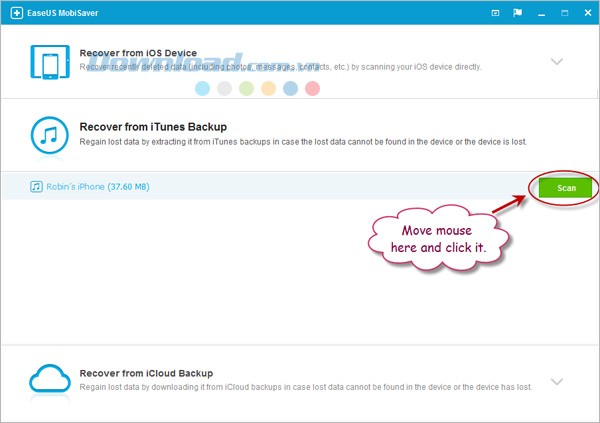
Bước 1: Chọn iTunes Backup và quét để giải nén nó.
EaseUS MobiSaver Free trên máy tính sẽ tự động nhận diện thiết bị của bạn. Chọn chế độ "Recover from iTunes Backup" và bạn sẽ thấy danh sách các bản sao lưu iPhone, iPad, iPod touch được tạo bằng iTunes. Chọn một bản sao lưu và nhấp vào "Scan" để giải nén nó.
Bước 2: Quét iTunes Backup để tìm dữ liệu bị mất
EaseUS MobiSaver Free sẽ quét bản sao lưu iTunes và phân tích dữ liệu bên trong. Sau khi quét xong, phần mềm sẽ tìm thấy tất cả dữ liệu iOS trong tệp sao lưu. Bạn có thể xem tất cả các tệp tin được liệt kê với sự phân loại rõ ràng.
Bước 3: Xem trước và khôi phục các tập tin
Bạn có thể nhấp vào bất kỳ danh mục nào để xem trước nội dung của nó, và nhấp vào "Recover" để khôi phục lại. (Tương tự như bước 3 của lựa chọn 1).
Lựa Chọn 3: Phục Hồi Dữ Liệu Từ iCloud Backup
Bước 1: Đăng nhập vào iCloud
Chọn chế độ khôi phục "iCloud Backup" và bạn sẽ thấy cửa sổ hiển thị bên dưới. Nhập tên người dùng và mật khẩu iCloud của bạn để đăng nhập.
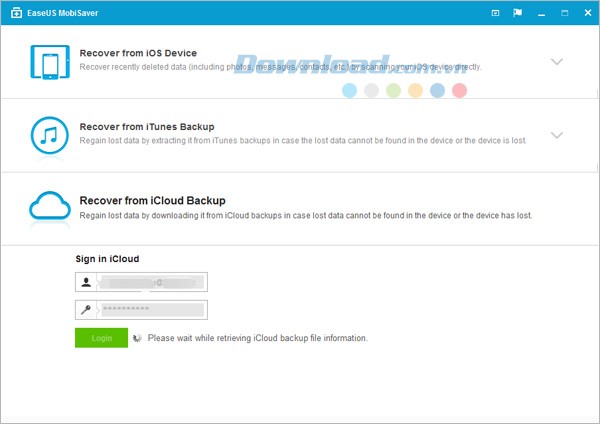
Lưu ý: Easeus cam kết bảo vệ quyền riêng tư của bạn và không lưu giữ bất kỳ thông tin hoặc nội dung nào liên quan đến tài khoản Apple của người dùng trong suốt quá trình thực hiện.
Bước 2: Tải xuống và quét iCloud để tìm dữ liệu
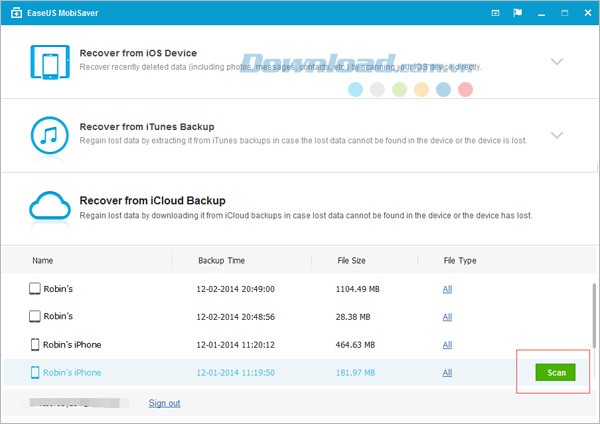
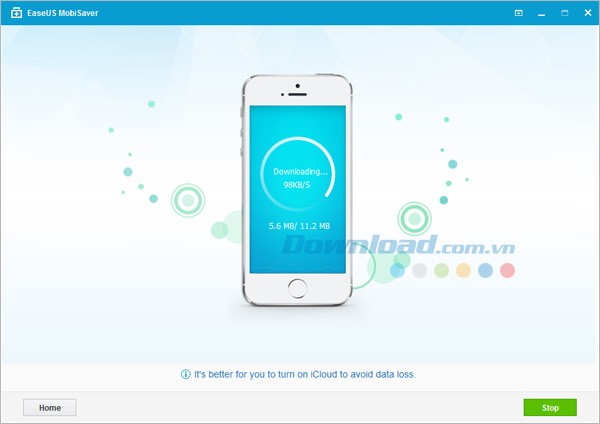
Sau khi đăng nhập, bạn sẽ thấy tất cả các bản sao lưu trong tài khoản của mình. Chọn bản sao lưu bạn muốn giải nén, rồi nhấp vào "Download". Ứng dụng sẽ tự động tải xuống bản sao lưu đã chọn và giải nén nó để tìm kiếm dữ liệu bị mất.
Bước 3: Xem trước và khôi phục dữ liệu
Quá trình tải xuống và quét có thể mất một khoảng thời gian để hoàn thành. Sau khi quét xong, bạn có thể xem trước các nhóm tệp tin. Chọn những tệp tin bạn muốn khôi phục, sau đó bấm vào "Recover" để lưu chúng trên máy tính.
Xem thêm: EaseUS MobiSaver Free 7.6 - Khôi phục dữ liệu iPhone, iPad miễn phí .



















