
 Windows
 Nghe nhạc - Cắt nhạc
 Phần mềm ghi đĩa
Easy Burning: Giải Pháp Ghi Đĩa Nhỏ Gọn Mà Mạnh Mẽ
Nếu bạn thường xuyên sử dụng các phần mềm ghi đĩa lớn và phức tạp như CloneCD, Nero, Pinnacle, hay DeepBurner… thì Easy Burning sẽ là một lựa chọn đáng cân nhắc. Phần mềm này mang đến những tính năng tương tự, nhưng với kích thước vô cùng nhỏ gọn.
Easy Burning là một chương trình hoàn toàn miễn phí, được phát triển bởi tác giả người Pháp Dirl Paehl, cùng sự đóng góp của nhiều lập trình viên khác. Chương trình liên tục được cập nhật trên trang web chính thức, và các bản nâng cấp luôn sẵn sàng để tải về miễn phí.
Những Tính Năng Trong Gói Nhỏ
Với dung lượng tối giản, Easy Burning cung cấp những chức năng nào cho người dùng?
Phần mềm này cho phép bạn thực hiện các thao tác ghi đĩa cơ bản, tương tự như các phần mềm ghi đĩa chuyên nghiệp khác, nhưng lại dễ dàng sử dụng và không tốn nhiều tài nguyên hệ thống.
Việc cập nhật thường xuyên đảm bảo rằng Easy Burning luôn tương thích với các hệ điều hành mới nhất và cung cấp trải nghiệm tốt nhất cho người dùng.
Hướng dẫn sử dụng Easy Burning để ghi đĩa CD, DVD trên máy tính
Quá trình ghi đĩa có thể được bắt đầu bằng cách chọn một thư mục hoặc tệp cụ thể, sau đó nhấp chuột phải vào đó và chọn Send To > Easy Burning. Thao tác này sẽ đưa chúng trực tiếp vào danh sách sẵn sàng để ghi ra đĩa quang.
Từ giao diện chính của chương trình, bạn có thể lựa chọn Choose folder để chọn nhiều thư mục cùng lúc, hoặc Multi folder nếu chỉ muốn đưa vào một thư mục duy nhất. Các tệp và thư mục đã chọn sẽ được liệt kê đầy đủ trong danh sách chờ ghi.
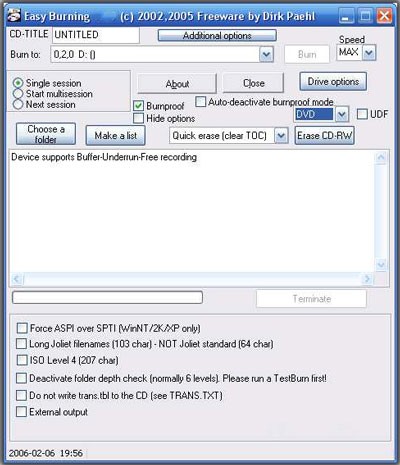
Tại mục CD Title, bạn có thể nhập tên cho đĩa CD sắp tạo. Mục Burn to cho phép bạn chọn ổ đĩa ghi phù hợp trong trường hợp máy tính có nhiều ổ ghi khác nhau. Tốc độ ghi (Speed) sẽ được hiển thị, và bạn có thể chọn một tốc độ phù hợp từ danh sách thả xuống.
Ngoài ra, bạn nên chú ý đến các mục sau để tùy chỉnh quá trình ghi:
Chọn Single session để ghi đĩa ở chế độ ghi một lần duy nhất. Hoặc chọn Start MultiSession nếu bạn muốn ghi đĩa có khả năng xóa và ghi thêm dữ liệu nhiều lần.
- Drive options: Cung cấp các công cụ hỗ trợ như kiểm tra dung lượng trống trên CD, đánh giá tốc độ của ổ ghi, và xem thông tin chi tiết về ổ ghi.
- Burnproof: Kích hoạt chế độ bảo vệ đĩa, ngăn chặn việc sao chép dữ liệu trái phép.
- DVD /UDF : Cho phép ghi đĩa theo chuẩn DVD /UDF.
- Erase CD-RW: Xóa nhanh chóng toàn bộ dữ liệu hiện có trên đĩa CD (đĩa ghi xoá nhiều lần). Để tăng tốc độ xóa, hãy chọn thêm chế độ Quick erase (clear TOC).
- Force ASPI under WinNT/2000/XP: Kích hoạt hỗ trợ ASPI khi sử dụng chương trình trên các hệ điều hành WinNT/2000/XP.
- Long Joliet file name: Cho phép (hoặc không cho phép) ghi đĩa với tên tệp dài tối đa 103 ký tự. Nếu không chọn, độ dài tên tệp tối đa sẽ là 64 ký tự.
- ISO level 4: Hỗ trợ ghi tệp với tên dài đến 207 ký tự.
Sau khi đã hoàn tất các lựa chọn, bạn có thể nhấn Burn để bắt đầu quá trình ghi đĩa và tận hưởng thành quả.
Chương trình này đặc biệt hữu ích khi ghi đĩa dữ liệu hoặc đĩa kết hợp dữ liệu và các tệp nhạc.
Nếu bạn muốn ghi đĩa CD từ một tệp ISO đã có sẵn trên máy tính, hãy chọn Additional program options > Open an ISO and burn it. Để tạo đĩa có chức năng khởi động, bạn có thể chọn mục Make CD bootable từ menu trên cùng.
Nút Burn không chỉ thực hiện chức năng ghi đĩa mà còn cung cấp thêm một số tùy chọn khác:
- Burn a CD: Ghi một đĩa CD.
- Create an ISO: Tạo một tệp ISO từ các thư mục và tệp có sẵn trong danh sách.
- Check file before burning: Kiểm tra tính toàn vẹn của các tệp trong danh sách trước khi ghi.
- Test Burn: Chạy thử quá trình ghi để đảm bảo mọi thứ hoạt động chính xác.
- Burning size: Kiểm tra dung lượng đã sử dụng trên đĩa CD.
- Compare folder: So sánh các thư mục trong danh sách về số lượng tệp con, số lượng tệp và dung lượng.
Xem thêm: Easy Burning 2.03 - Phần mềm ghi đĩa CD/DVD .



















