
 Windows
 Nghe nhạc - Cắt nhạc
 Phần mềm ghi đĩa
Chuyển đổi DVD sang VCD: Giải pháp tối ưu với Easy DVD to VCD Burner
Việc chuyển đổi phim từ đĩa DVD sang VCD trước đây thường gặp nhiều khó khăn và đòi hỏi sự đầu tư công sức đáng kể. Đôi khi, người dùng cần thực hiện qua nhiều giai đoạn khác nhau, sử dụng đa dạng các phần mềm để đạt được kết quả mong muốn.
Tuy nhiên, hiện nay đã xuất hiện một giải pháp vô cùng hiệu quả, giúp bạn chuyển đổi nội dung phim từ đĩa DVD trực tiếp sang VCD một cách nhanh chóng chỉ với vài thao tác đơn giản. Đó chính là ứng dụng phần mềm Easy DVD to VCD Burner.
Easy DVD to VCD Burner: Tiện ích chuyển đổi mạnh mẽ
Easy DVD to VCD Burner là một công cụ nhỏ gọn, cho phép bạn trích xuất nội dung từ đĩa DVD phim và lưu trữ chúng vào ổ cứng hoặc ghi trực tiếp ra đĩa CD với các định dạng phổ biến như VCD (1.1, 2.0), SVCD, hoặc DivX (MPEG4) chỉ bằng vài cú nhấp chuột.
Phần mềm này tạo ra các sản phẩm video với chất lượng âm thanh và hình ảnh vượt trội, đồng thời đảm bảo dung lượng file đầu ra nhỏ gọn hơn so với các ứng dụng tương tự trên thị trường.
Cấu trúc phần mềm được thiết kế sẵn giúp bạn dễ dàng tạo ra đĩa VCD tương thích với các đầu đĩa gia dụng thông dụng, vốn đã quen thuộc trong nhiều hộ gia đình.
Bạn cũng có thể ghi đĩa phim từ các file video đã có sẵn trên máy tính, cho phép phát lại trên các đầu đĩa gia dụng mà không cần đến sự hỗ trợ của bất kỳ phần mềm trung gian nào.
Cài đặt và sử dụng Easy DVD to VCD Burner để ghi đĩa
Bước 1: Cài đặt Easy DVD to VCD Burner
Bước 2: Khởi động chương trình
Chương trình được khởi chạy thông qua đường dẫn Start Menu > All Programs > Easy DVD to VCD Burner. Việc này sẽ mở giao diện chính của phần mềm.
Bước 3: Chuyển đĩa DVD thành file lưu trữ (Image)
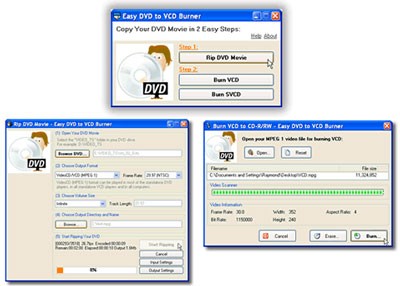
Để bắt đầu quá trình chuyển đổi, bạn nhấn vào Rip DVD Movie trên cửa sổ chính của chương trình. Một cửa sổ con sẽ xuất hiện để bạn thiết lập các thông số.
Tiếp theo, nhấn vào Browser DVD và chọn đến thư mục Video_TS trên đĩa DVD. Thông thường, đường dẫn này là X:\Video_TS, trong đó X: đại diện cho ký tự ổ đĩa DVD của bạn.
Bạn cần chọn tiêu đề để Burn. Thông thường, tiêu đề có thời gian dài nhất chính là phần chính của toàn bộ DVD.
Sau đó, bạn chọn định dạng Video mong muốn để xuất ra đĩa cứng và số khung hình trên mỗi giây. Nếu lưu trữ trên đĩa cứng, lựa chọn DivX (MPEG4) là phù hợp. Nếu ghi ra đĩa, hãy chọn VCD hoặc SVCD tương ứng. Số khung hình trên giây thường được đặt là NTSC 23.9fps hoặc PAL.
Tùy chọn chia cắt đoạn phim cho phép bạn kiểm soát kích thước file. Nếu để Infinite, Easy DVD to VCD Burner sẽ tạo ra một file liên tục. Tuy nhiên, khi ghi ra đĩa, nên cắt theo khoảng thời gian 50 phút cho VCD và 30 phút cho SVCD.
Chọn nơi lưu file thành phẩm trên ổ cứng bằng cách nhấn Browse và trỏ đến thư mục bạn muốn.
Cuối cùng, nhấn vào Start Ripping và chờ đợi cho đến khi chương trình hoàn tất quá trình chuyển đổi.
Bước 4: Tạo file ảnh của CD để ghi ra đĩa
Easy DVD to VCD Burner hỗ trợ tạo file ảnh (Image) để ghi bằng các chương trình ghi đĩa khác như Nero Burning ROM hoặc Alcohol 120%. Để thực hiện việc này, bạn thực hiện theo các bước sau:
Từ cửa sổ chính của Easy DVD to VCD Burner, nhấn vào Create VCD/SVCD Image.
Chọn file MPEG đã tạo ở bước 1 thông qua cửa sổ Browser.
Nhấn vào Browse trong mục Output Image File để chọn vị trí lưu file Image.
Chọn định dạng cho file Image: VCD 1.1, VCD 2.0 hoặc SVCD.
Nhập tên của đĩa vào ô trống VCD Label.
Cuối cùng, nhấn vào Create Image để hoàn tất.
Bước 5: Ghi đĩa CD
Từ cửa sổ chính của chương trình, nhấn vào Burn VCD/SVCD to CD-R/CD-RW. Một cửa sổ ghi đĩa sẽ hiện ra để bạn tùy chỉnh các tùy chọn.
Chọn ổ CDRW sẽ sử dụng để ghi. Bạn có thể nhấn vào Test Write để kiểm tra trước nếu muốn.
Chọn tốc độ ghi mong muốn trong ô Burning Speed. Tốc độ ghi chậm thường giúp giảm thiểu tình trạng kén đĩa và đảm bảo khả năng đọc tốt trên các đầu đọc có chất lượng không cao.
Chọn file Image cần ghi (file bạn đã tạo ở bước 4).
Cuối cùng, đưa đĩa CD trắng vào ổ ghi và nhấn Burn để bắt đầu quá trình ghi đĩa. Thời gian ghi phụ thuộc vào tốc độ ghi đã chọn. Sau khi hoàn tất, chương trình sẽ đẩy đĩa ra, bạn có thể kiểm tra bằng cách cho đĩa vào đầu VCD gia dụng.
Xem thêm: Easy DVD to VCD Burner 3.0.58 - Phần mềm ghi VCD từ DVD .



















