

 Windows
 Dữ liệu - File
 Mã hóa dữ liệu
Easy File Locker: Giải Pháp Bảo Vệ Dữ Liệu Cá Nhân
Easy File Locker là một ứng dụng miễn phí, có dung lượng nhẹ và giao diện thân thiện, được thiết kế để hỗ trợ người dùng trong việc bảo vệ những thông tin quan trọng. Phần mềm này đảm bảo an toàn cho các tập tin, thư mục, bao gồm cả các thư mục con, ngay cả khi hệ thống Windows khởi động ở chế độ Safe Mode.
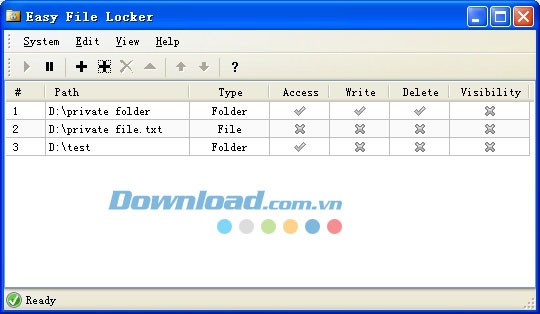
Sau khi hoàn tất quá trình tải xuống, cài đặt và khởi chạy chương trình, bạn có thể thực hiện các thao tác cơ bản sau:
Bảo Vệ Tập Tin
Để bảo vệ một tập tin cụ thể, hãy chọn trình đơn Edit/Add File. Một cửa sổ sẽ hiện ra, cho phép bạn lựa chọn tập tin cần bảo vệ. Trong hộp thoại cấu hình, nhấn vào nút "..." để duyệt và chọn tập tin mong muốn.
Tiếp theo, bạn có thể tùy chỉnh các quyền truy cập thông qua các hộp kiểm: Accessible (cho phép mở tập tin), Writable (cho phép chỉnh sửa), Deletable (cho phép xóa) và Visible (cho phép hiển thị hoặc ẩn tập tin).
Bảo Vệ Thư Mục
Quá trình bảo vệ thư mục tương tự như bảo vệ tập tin. Bạn chỉ cần chọn trình đơn Edit/Add Folder và sau đó xác định các quyền truy cập cần thiết.
Thay Đổi Phương Thức Bảo Vệ
Để điều chỉnh các quyền truy cập đã thiết lập, bạn cần chọn tập tin hoặc thư mục tương ứng, sau đó chọn Edit/Modify.
Tạm Ngừng và Khởi Động Lại Bảo Vệ
Khi cần tạm dừng bảo vệ, hãy chọn System/Stop Protection. Để kích hoạt lại tính năng bảo vệ, bạn chỉ cần chọn System/Start Protection.
Đặt Mật Khẩu Cho Chương Trình
Để tăng cường tính bảo mật, bạn có thể đặt mật khẩu cho chương trình bằng cách chọn System/Set Password. Mật khẩu này sẽ ngăn chặn những người khác truy cập và thay đổi cấu hình hoặc gỡ bỏ chương trình.
Câu Hỏi Thường Gặp (FAQ)
Easy File Locker là gì?
Easy File Locker là một chương trình miễn phí, nhẹ và dễ sử dụng, giúp bảo vệ dữ liệu quan trọng của người dùng. Nó bảo vệ tập tin, thư mục và cả thư mục con, thậm chí trong chế độ Safe Mode của Windows.
Làm thế nào để bảo vệ tập tin bằng Easy File Locker?
Chọn trình đơn Edit/Add File, tìm đến tập tin cần bảo vệ, và chọn các quyền truy cập: Accessible (mở), Writable (chỉnh sửa), Deletable (xóa), Visible (hiển thị/giấu).
Làm thế nào để bảo vệ thư mục bằng Easy File Locker?
Chọn trình đơn Edit/Add Folder và xác định các quyền truy cập tương tự như khi bảo vệ tập tin.
Cách chỉnh sửa phương thức bảo vệ đã thiết lập như thế nào?
Chọn tập tin/thư mục đã bảo vệ, sau đó chọn Edit/Modify để thay đổi quyền truy cập.
Làm thế nào để ngừng hoặc khởi động lại việc bảo vệ tập tin/thư mục?
Chọn System/Stop Protection để ngừng, và System/Start Protection để khởi động lại.
Cách đặt mật khẩu cho chương trình Easy File Locker như thế nào?
Chọn System/Set Password và nhập mật khẩu để ngăn người khác thay đổi hoặc gỡ bỏ chương trình.
Xem thêm: Easy File Locker 1.5: Công cụ bảo vệ dữ liệu hiệu quả .



















