
 Windows
 Chỉnh sửa ảnh
 Phần mềm Ghép ảnh
Tạo Ảnh Ghép Độc Đáo với Easy Mosaic
Nếu bạn mong muốn kết hợp hàng trăm hình ảnh nhỏ thành một bức ảnh lớn hơn, tạo nên một tác phẩm ảnh ghép ấn tượng, thì phần mềm Easy Mosaic có thể là giải pháp tối ưu nhất.
Easy Mosaic (EM) sử dụng số lượng lớn các ảnh nhỏ để tạo nên bức ảnh chính, sao cho từng chi tiết của ảnh gốc được hình thành từ các ảnh nhỏ, mang đến một hiệu ứng thị giác đặc biệt, tựa như một bức tranh ghép thủ công đầy nghệ thuật.
Thậm chí, những chuyên gia thiết kế đồ họa giàu kinh nghiệm cũng có thể gặp khó khăn khi thực hiện công việc này bằng các phần mềm chỉnh sửa ảnh thông thường như Photoshop.
Hướng Dẫn Sử Dụng Easy Mosaic
Mặc dù việc tùy chỉnh các thông số của EM có thể phức tạp, nhưng cách sử dụng tổng thể lại khá dễ dàng. Bạn có thể đạt được kết quả ưng ý chỉ bằng cách chấp nhận các thiết lập mặc định của chương trình.
Các bước thực hiện như sau:
- Nhấn vào nút “New” trên giao diện chính để mở giao diện “New Project”.
- Chọn nút “Load Main Image” và tìm đến ảnh gốc bạn muốn sử dụng, sau đó nhấp đúp vào ảnh để tải lên.
- Bạn có thể điều chỉnh kích thước ảnh trong thẻ “Mosaic Size” hoặc chọn kiểu sắp xếp ảnh như Loom Stitch, Peyote Stitch, hoặc Brick Stitch trong thẻ “Project Options”.
- Sau khi hoàn tất các lựa chọn, chuyển sang thẻ “Final Check & Output” và nhấn nút “Create Photo Mosaic” để bắt đầu quá trình ghép ảnh.
EM sẽ khéo léo lồng ghép hàng trăm ảnh mini có kích thước đồng đều vào các chi tiết của ảnh gốc, tạo nên một tác phẩm đẹp mắt.
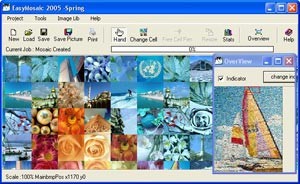
Khi quá trình ghép ảnh hoàn tất, ảnh kết quả sẽ được hiển thị trong giao diện “OverView”.
Để lưu lại tác phẩm của mình, nhấn vào nút “Save Picture”. EM sẽ xuất ảnh ghép ra dưới dạng file BMP với dung lượng có thể lên đến gần 10 MB.
Giải Đáp Thắc Mắc Thường Gặp
Easy Mosaic được sử dụng để làm gì? Easy Mosaic (EM) là một phần mềm hỗ trợ ghép hàng trăm tấm ảnh nhỏ vào một tấm ảnh số khổ lớn, tạo nên một kiểu ảnh ghép độc đáo, trong đó mỗi chi tiết của ảnh chính được tạo thành từ các ảnh nhỏ.
Làm thế nào để bắt đầu một dự án mới trong Easy Mosaic? Nhấn vào nút "New" trên giao diện chính của Easy Mosaic để mở giao diện "New Project".
Làm sao để chọn ảnh chính trong Easy Mosaic? Nhấn vào nút "Load Main Image", sau đó tìm đến bức ảnh số cần làm ảnh chính và nhấp đúp vào ảnh đó để tải lên.
Có thể tinh chỉnh kích thước ảnh ghép trong Easy Mosaic không? Có. Bạn có thể vào thẻ "Mosaic Size" để điều chỉnh kích thước cho tấm ảnh số của mình.
Easy Mosaic hỗ trợ các kiểu sắp xếp ảnh nào? Easy Mosaic hỗ trợ các kiểu sắp xếp ảnh như Loom Stitch, Peyote Stitch hoặc Brick Stitch, có thể chọn trong thẻ "Project Options".
Làm sao để tạo ảnh ghép sau khi đã lựa chọn ảnh và tinh chỉnh trong Easy Mosaic? Sau khi hoàn tất việc lựa chọn, vào thẻ "Final Check & Output" và nhấn nút "Create Photo Mosaic" để Easy Mosaic bắt đầu quá trình ghép ảnh.
Kết quả ảnh ghép sẽ được hiển thị ở đâu sau khi Easy Mosaic hoàn tất? Kết quả sẽ được trình bày trong giao diện "OverView".
Làm thế nào để lưu ảnh ghép thành phẩm trong Easy Mosaic? Nhấn vào nút "Save Picture" để Easy Mosaic xuất ảnh ghép ra thành file BMP với dung lượng lên đến gần 10 MB.
Cách sử dụng Easy Mosaic có khó không? Việc tinh chỉnh các thông số của Easy Mosaic có thể phức tạp, nhưng nếu bạn chấp nhận toàn bộ thiết lập mặc định thì cách sử dụng nói chung khá đơn giản.
Xem thêm: Easy Mosaic - Tạo Tranh Ghép Độc Đáo .



















