

 Windows
 Phần mềm Hệ thống
 Tiện ích máy tính
Easy Service Optimizer: Giải Pháp Tối Ưu Hiệu Năng Windows Tin Cậy
Easy Service Optimizer là một công cụ được đánh giá cao về khả năng cải thiện hiệu suất của hệ điều hành Windows. Phần mềm này hỗ trợ tăng tốc độ máy tính bằng cách tắt các ứng dụng không quan trọng và phân bổ tài nguyên hệ thống một cách khoa học.
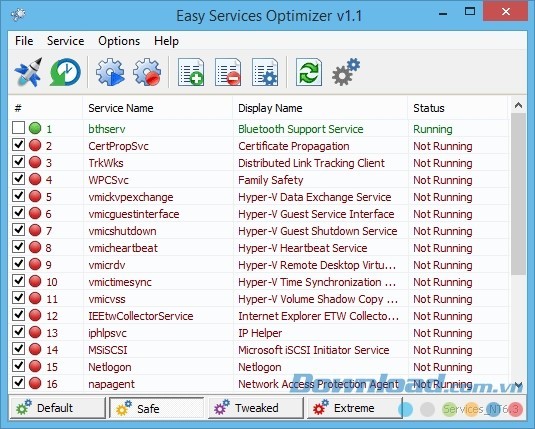
Với Easy Service Optimizer, người dùng có thể dễ dàng theo dõi và điều khiển các tiến trình đang chạy trên máy tính. Khả năng kích hoạt hoặc vô hiệu hóa các ứng dụng tiêu tốn tài nguyên không cần thiết được tích hợp sẵn.
Hơn nữa, phần mềm còn cung cấp các tùy chọn tùy chỉnh linh hoạt, giúp tối ưu hóa thời gian khởi động và nâng cao hiệu quả hoạt động tổng thể của Windows.
Các Tính Năng Nổi Bật
- Vô hiệu hóa các ứng dụng không cần thiết để giải phóng tài nguyên.
- Quản lý và kiểm soát các chương trình đang chạy trên máy tính.
- Tối ưu hóa quá trình khởi động Windows.
- Cải thiện hiệu suất tổng thể của hệ thống.
Easy Service Optimizer là lựa chọn lý tưởng cho những ai mong muốn cải thiện tốc độ và sự ổn định của máy tính Windows.
Điểm thu hút của công cụ tối ưu hóa hệ thống Easy Service Optimizer
Giám sát trạng thái các dịch vụ và chương trình đang chạy trên máy tính
Trong hệ điều hành Windows, Task Manager thường được sử dụng để theo dõi các ứng dụng đang hoạt động, nhưng công cụ này lại hạn chế về khả năng điều khiển. Easy Service Optimizer cung cấp khả năng phát hiện và hiển thị gần như toàn bộ các chương trình đã cài đặt và đang chạy trên máy tính của bạn.
Nhờ đó, người dùng có thể nhanh chóng tắt những tiến trình không cần thiết, giải phóng tài nguyên hệ thống. Việc xác định các ứng dụng chạy ẩn (không hiển thị giao diện) gây tiêu tốn tài nguyên là một lợi thế lớn, đặc biệt hữu ích cho các máy tính có cấu hình yếu.
Ví dụ, các tác vụ như cập nhật phần mềm, print spooler (dịch vụ quản lý in) hay bluetooth support (hỗ trợ kết nối Bluetooth),... không nhất thiết phải hoạt động liên tục. Tuy nhiên, chúng thường tự động khởi động cùng Windows, dẫn đến tiêu hao tài nguyên đáng kể.
Công cụ tinh chỉnh hệ thống hiệu quả
Easy Service Optimizer được xây dựng với giao diện trực quan, thân thiện với người dùng và không yêu cầu quá trình cài đặt phức tạp. Công cụ này được các nhà phát triển thiết kế chuyên biệt nhằm mục đích tối ưu hóa hệ thống Windows và nâng cao hiệu năng.
Ngay cả khi bạn không có kiến thức chuyên sâu về hệ thống, bạn vẫn có thể dễ dàng sử dụng công cụ này. Danh sách dịch vụ (Service List) sẽ thông báo cho bạn những chương trình nào có thể được tối ưu hóa và cho phép bạn thay đổi trạng thái khởi động của chúng.
Thao tác này hoàn toàn có thể đảo ngược mà không gây ra bất kỳ ảnh hưởng tiêu cực nào đến hệ thống. Tuy nhiên, việc tìm hiểu thông tin về các dịch vụ chưa quen thuộc trước khi thay đổi là rất quan trọng để đảm bảo hệ thống hoạt động ổn định.
Easy Service Optimizer cho phép người dùng tải về toàn bộ danh sách dịch vụ được hỗ trợ, từ Services_NT5.1 đến Services_NT10.0. Bạn có thể khôi phục lại danh sách dịch vụ gốc bất cứ lúc nào bằng cách truy cập vào Reset Service List. Việc kích hoạt, vô hiệu hóa, chỉnh sửa hoặc thêm mới dịch vụ cũng trở nên đơn giản chỉ với vài cú nhấp chuột.
Hướng dẫn vận hành công cụ tối ưu hệ thống Easy Service Optimizer
Ngay sau khi tiến hành giải nén và khởi chạy ứng dụng, phần mềm sẽ tự động quét toàn bộ hệ thống và trình bày danh sách các dịch vụ Windows đang hoạt động. Tại thời điểm này, người dùng có bốn tùy chọn chính:
1. Chế độ mặc định (hiển thị danh sách dịch vụ hiện tại). 2. Chế độ an toàn (lựa chọn ít rủi ro nhất). 3. Chế độ tối ưu (tinh chỉnh để đạt hiệu suất cao). 4. Chế độ Extreme (mức độ tối ưu hóa chuyên sâu).
Sau khi đã đưa ra lựa chọn phù hợp, hãy nhấn vào nút ''.
Lưu ý quan trọng: Danh sách hiển thị chỉ bao gồm những dịch vụ có khả năng được tối ưu hóa. Việc can thiệp vào dạng khởi động hoặc thêm mới dịch vụ có thể gây ra tình trạng mất ổn định cho hệ thống. Do đó, sự cẩn trọng là điều cần thiết.
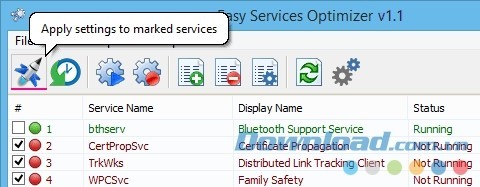
Người dùng hoàn toàn có thể điều chỉnh danh sách dịch vụ một cách linh hoạt, bao gồm các thao tác như thêm mới, chỉnh sửa hoặc xóa bỏ, cũng như khởi động, dừng hoặc khởi động lại bất kỳ dịch vụ nào. Cần lưu ý rằng, việc chỉnh sửa danh sách chỉ tác động đến dạng khởi động của dịch vụ. Ví dụ, việc xóa "" (Bluetooth) đồng nghĩa với việc bạn không muốn tối ưu hóa dịch vụ này. Easy Service Optimizer sẽ không xóa các file gốc của nó.
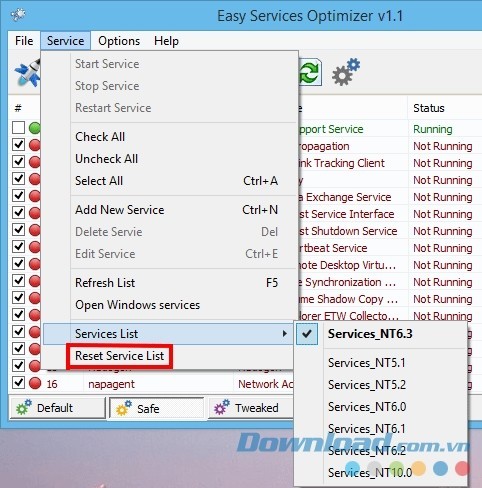
Để khôi phục lại danh sách dịch vụ mặc định của hệ thống, chỉ cần chọn "". Menu Service cũng cung cấp danh sách đầy đủ các dịch vụ liên quan đến hệ điều hành.
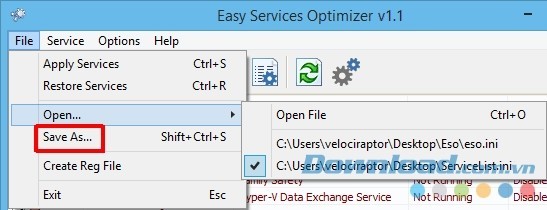
Nếu bạn muốn lưu lại danh sách dịch vụ hiện tại, hãy chọn "". Trong cùng một menu, người dùng có thể tạo file định dạng reg hoặc mở các danh sách đã lưu trước đó để chỉnh sửa hoặc tích hợp.
Thêm hoặc bổ sung các ứng dụng sẵn có
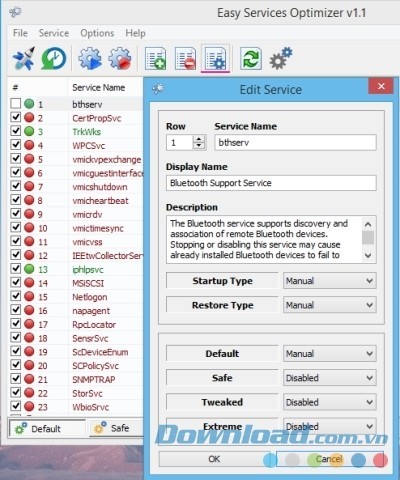
Bằng cách nhấp vào nút "", người dùng có thể thêm các dịch vụ mới vào danh sách. Để chỉnh sửa một chương trình đã có trong danh sách, hãy chọn ''. Cửa sổ Edit Service cho phép bạn thay đổi hoặc khôi phục dạng khởi động, hoặc điều chỉnh trạng thái nhóm đã được thiết lập trước đó.
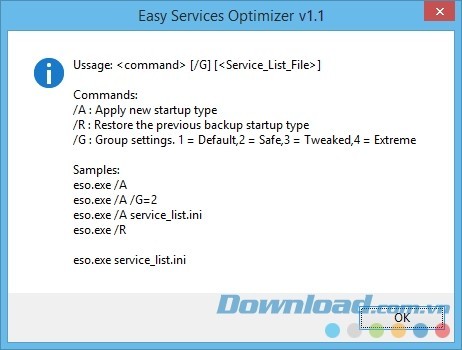
Cập nhật mới nhất cho Easy Service Optimizer
- Danh sách các ứng dụng hoạt động ngầm trên hệ điều hành Windows 10 đã được bổ sung.
- Các vấn đề liên quan đến phát âm và những lỗi nhỏ trong mã nguồn của phiên bản trước đã được giải quyết.
Các ngôn ngữ được hỗ trợ: Tiếng Anh, tiếng Thổ Nhĩ Kỳ, tiếng Đức, tiếng Thụy Điển, tiếng Nhật, tiếng Việt, tiếng Pháp, tiếng Bồ Đào Nha (Brazil), tiếng Tây Ban Nha, tiếng Hungary, tiếng Nga, tiếng Ý, tiếng Ba Lan, tiếng Trung Quốc, tiếng Slovenia, tiếng Estonia, tiếng Indonesia, tiếng Hàn Quốc, tiếng Hà Lan.
Easy Service Optimizer cung cấp trọn bộ các công cụ tối ưu hóa hệ thống một cách hoàn hảo và hoàn toàn không mất phí. Đây thực sự là một lợi thế đáng kể. Bạn có thể tải xuống phần mềm tại Download.com.vn để cải thiện tốc độ hoạt động của máy tính.
Phần mềm này được thiết kế để mang lại hiệu quả cao nhất trong việc duy trì và nâng cấp hiệu suất hệ thống.
Xem thêm: Easy Service Optimizer 1.2 - Công cụ tối ưu hóa hệ thống toàn diện .



















