 Làm video Ảnh - Album
 Windows
 Thiết kế đồ họa
Công cụ tạo ảnh thu nhỏ – Giải pháp tối ưu cho webmaster
Đối với những ai thường xuyên làm việc với website hoặc cần xử lý ảnh, đây là một phần mềm vô cùng đắc lực. Ứng dụng này cho phép bạn tạo ra các phiên bản ảnh nhỏ hơn từ ảnh gốc có dung lượng lớn. Kích thước của ảnh thu nhỏ có thể được điều chỉnh linh hoạt theo ý muốn của người dùng.
Việc tìm kiếm và quản lý ảnh trở nên dễ dàng hơn bao giờ hết, đặc biệt khi bạn xử lý nhiều hình ảnh cùng lúc. Một tính năng nổi bật là khả năng tập hợp tất cả các hình ảnh vào một thư mục duy nhất và tạo "Thumbnail" hàng loạt chỉ với một thao tác, hoặc xử lý từng ảnh riêng lẻ.
Bạn hoàn toàn có thể điều chỉnh các thông số của ảnh, như xoay ảnh, tăng độ rõ nét, điều chỉnh độ sáng, và nâng cao chất lượng của ảnh thu nhỏ…
Hướng dẫn sử dụng chi tiết
- Trong tab File:
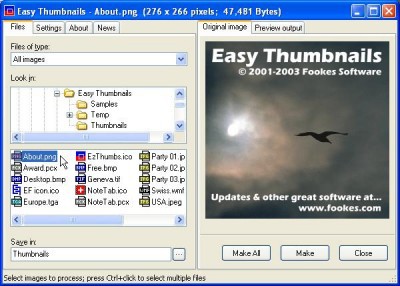
- Mục File of type cho phép bạn chọn định dạng ảnh mong muốn để chuyển đổi. Tuy nhiên, bạn cũng có thể bỏ qua bước này nếu muốn.
- Chọn thư mục chứa ảnh cần xử lý bằng cách sử dụng mục Look in. Sau khi chọn, danh sách ảnh trong thư mục sẽ được hiển thị bên dưới.
- Để chuyển đổi một hoặc một vài ảnh cụ thể, hãy chọn ảnh trong danh sách và nhấn Make. Nếu muốn chuyển đổi toàn bộ ảnh, chọn Make All.
- Tab Settings:
Tại đây, bạn có thể tùy chỉnh kích thước ảnh (Max.width, Max.height) bằng cách nhập các giá trị chiều rộng và chiều cao mong muốn. Đồng thời, điều chỉnh độ tương phản (Contrast), độ sáng (Brightness), độ sắc nét (Sharpness), chất lượng ảnh (JPEG quality) và góc xoay (Rotate) bằng cách kéo các thanh trượt.
Bạn có thể xem trước kết quả chuyển đổi bằng cách nhấp vào tab Preview output ở phía bên phải.
Cuối cùng, quay lại tab Files, chọn thư mục lưu trữ ảnh đã chuyển đổi bằng cách nhấp vào Save in. Sau đó, nhấn Make hoặc Make All để hoàn tất quá trình. Ảnh mới sẽ được lưu trong thư mục bạn đã chọn với các thuộc tính đã được tùy chỉnh.
Hy vọng rằng, việc tạo các album ảnh hoặc chia sẻ hình ảnh trên trang web của bạn sẽ trở nên đơn giản và nhanh chóng hơn. Hơn nữa, bạn có thể tận dụng những hình ảnh có kích thước đồng nhất này để tạo ra những đoạn slideshow độc đáo cho riêng mình.
Giải đáp thắc mắc thường gặp
- Chương trình này dùng để làm gì? Chương trình tạo ra một ảnh nhỏ (thumbnail) từ một ảnh gốc có kích thước lớn, giúp quản lý và xử lý hình ảnh dễ dàng hơn, bao gồm xoay, làm rõ, và điều chỉnh chất lượng ảnh.
- Làm thế nào để chọn định dạng ảnh muốn chuyển đổi? Trong tab File, mục File of type cho phép bạn lựa chọn định dạng ảnh mong muốn. Bạn có thể bỏ qua bước này nếu muốn giữ nguyên định dạng gốc.
- Làm sao để chọn thư mục chứa ảnh cần chuyển đổi? Trong tab File, chọn mục Look in để chọn thư mục chứa ảnh. Các ảnh trong thư mục đó sẽ hiển thị ở khung bên dưới.
- Làm thế nào để chuyển đổi một hoặc nhiều ảnh cụ thể? Chọn ảnh trong danh sách rồi nhấn Make để chuyển đổi ảnh đó, hoặc chọn Make All để chuyển đổi tất cả ảnh trong thư mục.
- Có thể chỉnh sửa các thông số ảnh thumbnail như thế nào? Trong tab Settings, bạn có thể chỉnh sửa kích thước ảnh (Max.width, Max.height), độ tương phản (Contrast), độ sáng (Brightness), độ sắc nét (Sharpness), chất lượng ảnh (JPEG quality) và góc xoay (Rotate) bằng cách kéo các thanh trượt.
- Làm sao để xem trước ảnh đã chuyển đổi? Nhấp vào tab Preview output ở bên phải để xem trước ảnh đã chuyển đổi.
- Ảnh đã chuyển đổi sẽ được lưu ở đâu? Quay lại tab Files, nhấp vào Save in để chọn thư mục lưu trữ ảnh đã chuyển đổi.
- Làm thế nào để tạo ảnh thumbnail một cách nhanh chóng? Bạn có thể gom tất cả hình ảnh vào một thư mục rồi tạo thumbnail hàng loạt bằng cách chọn Make All, hoặc tạo từng ảnh riêng lẻ bằng cách chọn ảnh rồi chọn Make.
- Chương trình có thể giúp gì để tạo album ảnh hay slideshow? Bạn có thể sử dụng những hình ảnh có kích thước đồng nhất từ chương trình để tạo album hoặc slideshow trên trang web.
Xem thêm: Easy Thumbnails 3.0 - Tạo hình thu nhỏ dễ dàng .