
 Windows
 Phần mềm lập trình
 Thiết kế website
Tạo Website Flash Độc Đáo với Photon FX Easy Website Pro (EWP)
Chỉ cần dành một khoảng thời gian ngắn để khám phá Photon FX Easy Website Pro (EWP), bạn hoàn toàn có thể sở hữu một trang web flash mang phong cách riêng, không trùng lặp với bất kỳ ai.
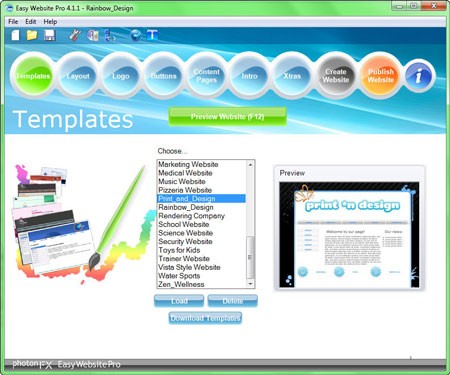
Khi khởi động chương trình lần đầu, một danh sách các giao diện được thiết kế sẵn sẽ được hiển thị để bạn lựa chọn. Bạn có thể duyệt qua từng mẫu bằng cách nhấn vào chúng, sau đó chọn nút Preview Website để xem chi tiết hơn trong một cửa sổ lớn. Để xem một mẫu khác, hãy nhấn Load trước khi chọn Preview Website. Nếu các mẫu hiện có chưa đáp ứng được yêu cầu của bạn, hãy nhấn Download Templates để tải thêm các giao diện bắt mắt hơn (yêu cầu đăng ký tài khoản trước khi tải).
Sau khi tải về, chỉ cần chạy file *.ewt để thêm giao diện mới vào danh sách. Tiếp theo, nhấn Load để bắt đầu quá trình thiết kế trang web của bạn.
Quy Trình Thiết Kế Website với EWP
Quy trình thiết kế web được thực hiện tuần tự thông qua tám biểu tượng trên giao diện EWP, cụ thể:
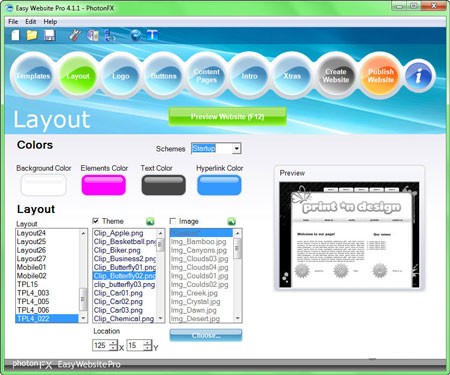
Trường Colors cho phép bạn tùy chỉnh bốn mảng màu sắc chủ đạo của trang web: (màu nền chung của toàn bộ trang web), (màu sắc của các thành phần quan trọng như thanh menu và nút bấm), (màu chữ), và (màu của các liên kết được chèn trong nội dung). Sau khi lựa chọn, hãy nhấn Preview Website để đánh giá kết quả. Nếu bạn gặp khó khăn trong việc phối màu, EWP có thể gợi ý các phối màu chủ đạo bằng cách nhấp vào hộp Schemes và chọn một trong các kiểu phối màu theo chủ đề như: (xanh da trời), (màu kim loại), (màu hồng), (màu vàng nhạt của vani),…
Banner đóng vai trò quan trọng trong việc thu hút sự chú ý, vì vậy hãy đánh dấu vào mục Image và chọn một trong các mẫu banner có sẵn. Nếu bạn muốn sử dụng hình ảnh riêng, hãy chọn mẫu *Custom* rồi nhấn Choose để tìm kiếm hình ảnh từ máy tính. Ngoài ra, bạn có thể đánh dấu vào mục Theme và chọn một trong các ảnh nhỏ để đặt vào banner, làm nổi bật chủ đề của trang web. Sau khi chọn, tùy chỉnh kích thước ảnh tại mục Location, nhấn Preview Website để xem trước, rồi chuyển sang bước tiếp theo.
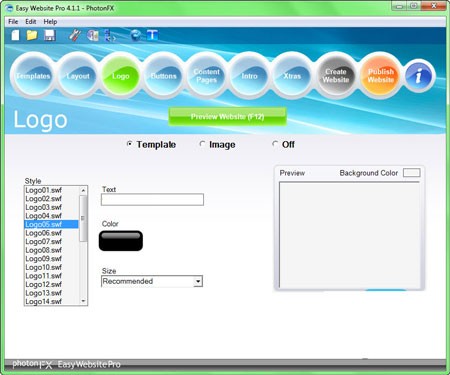
Logo là biểu tượng đại diện cho “thương hiệu” của trang web. Nếu bạn không muốn chèn logo trực tiếp vào banner, hãy đánh dấu vào mục Off. Ngược lại, hãy đánh dấu vào một trong hai kiểu logo: (chèn logo flash bằng các mẫu thiết kế sẵn), (nhấn Choose Image để chọn ảnh logo của riêng bạn, sau đó nhấn Change Size để điều chỉnh kích thước).
Để soạn thảo nội dung, trước tiên bạn cần xác định số lượng trang (mỗi trang tương ứng với một chuyên mục). Sau đó, tạo thêm trang bằng cách nhấn vào nút tại hộp Add/Delete Page bên trái (nhấn để xóa bớt). Tương ứng với mỗi trang, nhấn nút Edit để xây dựng nội dung. Khung soạn thảo đơn giản nhưng cung cấp đầy đủ các công cụ cần thiết để bạn thỏa sức sáng tạo.
Để tiết kiệm thời gian, bạn có thể nhấp vào hộp Page Templates và chọn một trong các mẫu trang web như: (giao diện trình bày tin tức theo dạng blog), (trang “triển lãm” ảnh đẹp), (trang trưng bày sản phẩm),… Sau khi chọn mẫu, chỉ cần nhấp vào các thành phần có sẵn để chỉnh sửa theo ý muốn. Bên cạnh đó, khung Object Templates cung cấp nhiều ảnh và icon sinh động để trang trí thêm cho nội dung trang web.
Nếu bạn muốn thêm nhạc nền cho trang web, hãy đánh dấu vào ô Background Music rồi nhấn Settings. Trong hộp Music Settings, chọn một trong mười bản nhạc nền có sẵn tại khung Media File, nhấp nút để nghe thử, rồi nhấn OK để chèn nhạc nền. Bạn có thể nhấn Import Media File để tìm file nhạc nền từ máy tính (hỗ trợ các định dạng MP3, MID, WAV, AU), và nên đánh dấu vào cả ba ô bên dưới: (tự động phát nhạc), (ẩn trình phát nhạc trên trang web), (tự động lặp lại khi phát hết bài). Nút Edit Footline cho phép bạn nhập nội dung cho phần footer, và bỏ dấu chọn tại ô Footline nếu không muốn hiển thị footer.
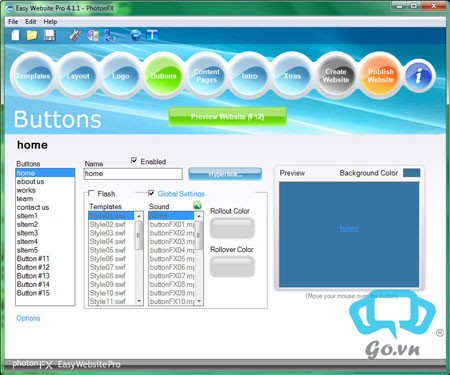
Sau khi hoàn tất nội dung các trang, bạn cần tạo liên kết đến từng trang bằng cách chèn liên kết vào thanh menu. Khi người xem nhấp vào các mục trên menu, họ sẽ được chuyển đến nội dung tương ứng. Khung Buttons hiển thị các mục trên menu, bạn nhấn vào từng mục và sửa lại tên thông qua ô Name. Để áp dụng hiệu ứng flash cho từng mục trên thanh menu, hãy đánh dấu vào ô Flash rồi chọn mẫu tại khung Templates, và chọn hiệu ứng âm thanh khi di chuột vào nút tại khung Sound. Hai nút Rollout Color và Rollover Color cho phép bạn chọn màu sắc mặc định của nút (khi không di chuột vào) và màu sắc khi di chuột vào nút bấm.
Để chèn liên kết cho từng nút, chọn Hyperlink, đánh dấu vào một trong ba ô: (liên kết đến một trang trong website), (liên kết đến một website khác), (chèn liên kết gửi email đến một địa chỉ cụ thể). Cuối cùng, nhấn OK để hoàn tất.
Xem thêm: Easy Website Pro - Tạo Website Dễ Dàng .



















